چگونه از Expressions در نسخههای جدید انسیس به جای UDF استفاده کنیم؟
در حوزه دینامیک سیالات محاسباتی (CFD)، قابلیت تعریف شرایط مرزی و ترمهای منبع پیچیده، یک نیاز استراتژیک برای مهندسان و تحلیلگران است. معرفی قابلیت Expressions در نرمافزار Ansys Fluent از نسخه 2019R1، به عنوان یک ابزار استراتژیک و مدرن، این نیاز را برطرف کرده و فرآیندهای شبیهسازی را متحول کرده است. این ابزار به کاربران اجازه میدهد تا منطق، فرمولها و شرایط سفارشی را مستقیماً در رابط کاربری (UI) تعریف کنند و از پیچیدگیهای روشهای سنتی فاصله بگیرند.
قابلیت Expressions یک جایگزین کارآمد و قدرتمند برای توابع تعریفشده توسط کاربر (User-Defined Functions – UDFs) محسوب میشود. در گذشته، حتی برای انجام وظایف سادهای مانند تعریف یک شرط مرزی متغیر با زمان، کاربران ناچار به نوشتن UDF با استفاده از زبان برنامهنویسی C بودند. این فرآیند با چالشهایی نظیر نیاز به دانش تخصصی برنامهنویسی، مدیریت تبدیل واحدها و پیچیدگیهای کامپایل و دیباگ کردن کد همراه بود که زمان راهاندازی شبیهسازی را به شکل چشمگیری افزایش میداد.
اهمیت تسلط بر نوشتن Expression در فلوئنت در همین نقطه آشکار میشود. این ابزار به مهندسان اجازه میدهد تا بدون نوشتن حتی یک خط کد، شرایط مرزی پیچیده، ترمهای منبع و پارامترهای وابسته به زمان یا مکان را بهسادگی تعریف کنند. این رویکرد نهتنها باعث افزایش بهرهوری میشود، بلکه منحنی یادگیری را نیز برای کاربران جدید هموارتر میسازد.
در این مقاله، ابتدا به مقایسه جامع Expressions با UDF میپردازیم، سپس مبانی و سینتکس (نحو نوشتاری) آن را بررسی کرده و در نهایت، یک راهنمای عملی برای پیادهسازی این قابلیت در نرمافزار Ansys Fluent ارائه خواهیم داد.
آنچه در این مقاله میخوانید
Expressions در برابر UDF: یک مقایسه کلیدی
انتخاب بین Expressions و UDF یک تصمیم استراتژیک است که به پیچیدگی مسئله، سطح مهارت کاربر و نیاز به سرعت در راهاندازی شبیهسازی بستگی دارد. در حالی که هر دو ابزار امکان سفارشیسازی مدل را فراهم میکنند، رویکرد، مزایا و محدودیتهای کاملاً متفاوتی دارند. درک این تفاوتها به شما کمک میکند تا ابزار مناسب را برای نیازهای خاص خود انتخاب کنید.
جدول زیر تفاوتهای اصلی بین Expressions و UDFs را بهطور خلاصه نمایش میدهد.
| ویژگی (Feature) | Expressions | UDFs |
| سهولت استفاده | استفاده آسان، بدون نیاز به کدنویسی | نیازمند مهارت برنامهنویسی (معمولاً C) |
| انعطافپذیری | ایدهآل برای وظایف متداول تا نیمهپیچیده | بسیار قابل سفارشیسازی برای سناریوهای پیچیده |
| زمان راهاندازی | راهاندازی سریع با استفاده از رابط گرافیکی | زمانبر به دلیل کدنویسی، کامپایل و دیباگ کردن |
| منحنی یادگیری | کوتاه – مناسب برای مبتدیان | شیبدار – مناسب برای کاربران پیشرفته |
| کاربردها | ایدهآل برای شرایط ساده تا متوسط پیچیده | بهترین گزینه برای سناریوهای بسیار تخصصی |
تحلیل نتایج جدول نشان میدهد که Expressions برای کاربرانی که به دنبال راهحلهای سریع و بدون نیاز به دانش برنامهنویسی برای اکثر وظایف شبیهسازی هستند، ایدهآل است. این ابزار گردش کار را ساده کرده و بهرهوری را برای وظایف رایج شبیهسازی بهبود میبخشد. در مقابل، UDF برای کاربران پیشرفتهای که به کنترل کامل و سفارشیسازیهای بسیار تخصصی، بهویژه در سناریوهای محاسباتی سنگین، نیاز دارند، مناسبتر است.
برای بهرهبرداری مؤثر از قدرت و سادگی Expressions، ابتدا باید با اصول، اجزای سازنده و سینتکس آن آشنا شویم.
مبانی و سینتکس نوشتن Expression در فلوئنت
تسلط بر Expressions مستلزم درک عمیق اجزای سازنده آن است: مقادیر، متغیرها، عملگرها و توابع. این عناصر، بلوکهای ساختمانی هستند که با ترکیب آنها میتوان منطق ریاضی پیچیدهای را بدون کدنویسی پیادهسازی کرد. این بخش به عنوان پایه و اساس استفاده عملی از این ابزار قدرتمند عمل میکند.
ساختار یک Expression
یک Expression رشتهای متنی است که از ترکیب مقادیر (Values)، متغیرها (Variables)، عملگرها (Operators) و فراخوانی توابع (Function calls) تشکیل شده است. زمانی که این عبارت ارزیابی میشود، یک مقدار نهایی (یک عدد، یک مقدار بولی یا یک میدان) را برمیگرداند.
برای مثال، عبارت زیر را در نظر بگیرید:
V_max * (5.0 * exp(-t – 0.3 [s]/2.8 [s]))
اجزای این عبارت به شرح زیر است:
V_max: یک متغیر (Variable) که میتواند یک Named Expression دیگر باشد.5.0: یک مقدار ثابت (Value).()exp: یک تابع ریاضی (Function) برای محاسبه توان نمایی.t: یک متغیر (Variable) که نام مستعار (Alias) زمان شبیهسازی است.[s]: واحد زمان (ثانیه) که برای حفظ سازگاری واحدها استفاده میشود.
انواع دادهها و اهمیت واحدها
خروجی یک Expression میتواند یکی از موارد زیر باشد: یک عدد حقیقی (Real Number)، یک مقدار بولی (Boolean) مانند true یا false، یا یک میدان (Field) که مقادیر آن در هر سلول محاسباتی متفاوت است (مانند 2 * StaticPressure).
یکی از مهمترین جنبههای کار با Expressions، سازگاری واحدها (Unit Consistency) است. Fluent بهطور خودکار واحدها را بررسی میکند و در صورت عدم تطابق، خطا میدهد. به عنوان مثال، آرگومان توابعی مانند sin باید بدون بعد باشد. برای دستیابی به این هدف، معمولاً متغیر زمان (t) بر یک واحد زمانی تقسیم میشود (مانند t/1[s]) تا مقدار آن بدون بعد شود. همچنین، برای تعریف مقادیر فیزیکی، باید واحد آنها را در براکت مشخص کرد. به این مقادیر، کمیت (Quantity) گفته میشود.
عملگرهای اصلی
عملگرها برای انجام محاسبات ریاضی و مقایسههای منطقی به کار میروند.
- عملگرهای ریاضی پایه:
+(جمع)،-(تفریق)،*(ضرب)،/(تقسیم) - عملگر توان:
** - عملگرهای مقایسهای:
<(کوچکتر)،>(بزرگتر)،==(برابر)،!=(نابرابر)
هشدار مهم: هرگز عملگرهای مقایسهای را به صورت زنجیرهای استفاده نکنید. این کار منجر به خطا میشود.
- اشتباه:
400[K] > StaticTemperature > 300[K]❌ - صحیح:
AND(StaticTemperature > 300[K], StaticTemperature < 400[K])✅
برای ترکیب چند شرط مقایسهای، همیشه از توابع منطقی مانند AND یا OR استفاده کنید.
توابع کلیدی: ریاضی، منطقی و شرطی
Fluent مجموعهای غنی از توابع داخلی را برای انجام عملیات مختلف ارائه میدهد. در ادامه مهمترین آنها دستهبندی شدهاند:
توابع ریاضی:
sin,cos,tan: توابع مثلثاتیexp,log,sqrt: توابع نمایی، لگاریتم طبیعی و ریشه دومmax,min: برای یافتن مقدار بیشینه یا کمینه بین دو ورودی
توابع منطقی و شرطی:
IF(cond, true_val, false_val): این تابع سه آرگومان دریافت میکند: یک شرط (cond)، مقداری که در صورت صحت شرط بازگردانده میشود (true_val)، و مقداری که در صورت عدم صحت شرط بازگردانده میشود (false_val). این تابع برای تعریف شرایط گسسته بسیار کاربردی است.AND,OR,NOT: توابع منطقی برای ترکیب شرطها.
توابع کاهشی (Reduction):
- این توابع برای محاسبه مقادیر آماری روی یک ناحیه (Location) مشخص به کار میروند. این توابع به یک آرگومان مکان نیاز دارند. برای مثال، توابعی مانند
Average,Maximum,Minimumبرای محاسبه میانگین، بیشینه یا کمینه یک متغیر در یک مرز یا ناحیه سلولی استفاده میشوند. - مثال کاربردی:
Average(StaticPressure, ["inlet"])میانگین فشار استاتیک را روی مرزی به نام “inlet” محاسبه میکند.
- این توابع برای محاسبه مقادیر آماری روی یک ناحیه (Location) مشخص به کار میروند. این توابع به یک آرگومان مکان نیاز دارند. برای مثال، توابعی مانند
متغیرها: از میدان حل تا ثابتهای علمی
متغیرها مقادیری هستند که در طول شبیهسازی تغییر میکنند و میتوان از آنها در Expressions استفاده کرد.
- متغیرهای میدان (Field Variables): کمیتهای فیزیکی که در دامنه محاسباتی توزیع شدهاند، مانند
Velocity(سرعت)،Pressure(فشار) وTemperature(دما). برخی از این متغیرها به زمینه (Context) نیاز دارند. برای مثال، برای دسترسی به کسر جرمی دیاکسید کربن باید از سینتکسMassFraction(species=”co2″)استفاده کرد. - متغیرهای حل (Solution Variables): مقادیر سراسری شبیهسازی مانند
Time(زمان)،Iteration(شماره تکرار) وDeltaTime(گام زمانی). توجه داشته باشید که در شبیهسازیهای پایا (Steady-State)، مقدارTimeبرابر صفر است، مگر اینکه حل از یک شبیهسازی گذرا (Transient) ادامه یافته باشد. - ثابتهای علمی (Scientific Constants): مقادیر فیزیکی از پیش تعریفشده مانند
PI(عدد پی)،g(شتاب گرانش) وR(ثابت جهانی گازها). - نامهای مستعار (Aliases): این نامها، میانبرهای نوشتاری برای دسترسی سریعتر به متغیرهای پرکاربرد هستند. استفاده از این نامهای مستعار نه تنها باعث کوتاهتر و خواناتر شدن عبارات پیچیده میشود، بلکه سرعت نوشتن فرمولها را به شکل چشمگیری افزایش داده و احتمال خطای تایپی را کاهش میدهد. برخی از مهمترین آنها عبارتند از:
tبرایTimeTبرایStaticTemperaturePبرایStaticPressurex,y,zبرای مولفههای موقعیت
کار با بردارها (Vector Operations)
یکی از قابلیتهای قدرتمند Expressions، توانایی کار مستقیم با کمیتهای برداری است. این ویژگی به شما اجازه میدهد تا به مولفههای یک بردار یا اندازه آن به سادگی دسترسی پیدا کنید، که برای کاربردهای واقعی دینامیک سیالات بسیار حیاتی است.
دسترسی به مولفهها: برای دسترسی به مولفههای x, y, z یک متغیر برداری مانند سرعت (Velocity)، از سینتکس نقطهای استفاده میشود:
Velocity.x: مولفه x سرعتVelocity.y: مولفه y سرعتVelocity.z: مولفه z سرعت
محاسبه اندازه (Magnitude): برای محاسبه اندازه یک بردار، از پسوند mag. استفاده کنید:
Velocity.mag: اندازه بردار سرعت
پس از درک این مبانی تئوریک، اکنون آماده هستیم تا روشهای عملی پیادهسازی Expressions را در نرمافزار بررسی کنیم.
راهنمای عملی: چگونه از Expressions در فلوئنت استفاده کنیم؟
دو روش اصلی برای ایجاد و استفاده از Expressions در فلوئنت وجود دارد: «ورودی مستقیم» که برای کاربردهای سریع و یکباره مناسب است و «Named Expression» که رویکردی ساختاریافته برای مدیریت عبارات قابل استفاده مجدد ارائه میدهد.
روش اول: ورودی مستقیم (Direct Input)
این روش سریعترین و راحتترین راه برای تعریف عباراتی است که تنها یک بار در مدل استفاده میشوند. در این حالت، عبارت مستقیماً در فیلد مورد نظر (مانند شرط مرزی یا ترم منبع) وارد میشود. در ادامه، تعریف یک شرط مرزی سرعت سینوسی در ورودی به صورت گامبهگام توضیح داده شده است.
- انتخاب شرط مرزی: از درختواره
Setupبه بخشBoundary Conditionsبروید. مرز مورد نظر خود (مثلاًvelocity-inlet) را انتخاب کرده و ویرایش کنید. - فعالسازی Expression: در پنل شرط مرزی، کنار فیلد ورودی که قصد تعریف آن را دارید (مثلاً
Velocity Magnitude)، روی منوی کشویی کلیک کرده و گزینهexpressionرا انتخاب کنید. - وارد کردن عبارت: اکنون فیلد متنی برای ورود عبارت فعال میشود. عبارت مورد نظر خود را مستقیماً در این فیلد تایپ کنید. برای مثال، برای تعریف یک سرعت ورودی با دامنه 0.2 متر بر ثانیه و فرکانس 1 هرتز، عبارت زیر را وارد کنید:
0.2 [m/s] * sin (2 * t * PI / 1[s])0.2 [m/s]: دامنه یا حداکثر مقدار سرعت.sin(...): تابع سینوسی برای ایجاد نوسان.t: متغیر زمان شبیهسازی.PI: ثابت عدد پی./ 1[s]: برای بیبعدسازی آرگومان تابعsin.
روش دوم: استفاده از Named Expression
این روش یک رویکرد استراتژیک برای مدیریت شبیهسازیهای پیچیده است. با تعریف یک Named Expression، شما یک عبارت را با یک نام مشخص ذخیره میکنید. این کار به شما اجازه میدهد تا از آن عبارت در چندین مکان مختلف استفاده کنید، خوانایی مدل را افزایش دهید و بهروزرسانیهای آینده را تسهیل نمایید. در ادامه، تعریف یک منبع حرارتی نوسانی با این روش نمایش داده شده است.
- ایجاد Named Expression جدید: در درختواره
Setup، رویNamed Expressionsکلیک راست کرده و گزینهNewرا انتخاب کنید. - تعریف و ذخیره عبارت: در پنجره باز شده، یک نام برای عبارت خود انتخاب کنید (مثلاً
heat_gen_sinusoidal). سپس در بخشDefinition، فرمول ریاضی آن را وارد نمایید. برای مثال: sin(t/1[s])*90000 [W/m^-3]- پس از وارد کردن تعریف، روی
OKکلیک کنید تا عبارت ذخیره شود. - اعمال Named Expression: به پنل مربوطه بروید (برای این مثال، به
Cell Zone Conditionsبروید). در بخش تعریف ترم منبع (مثلاًEnergy Source)، روی منوی کشویی کلیک کرده و از لیست، نام عبارت ذخیره شده (heat_gen_sinusoidal) را انتخاب کنید.
نکته حرفهای: ویرایشگر Expression Editor
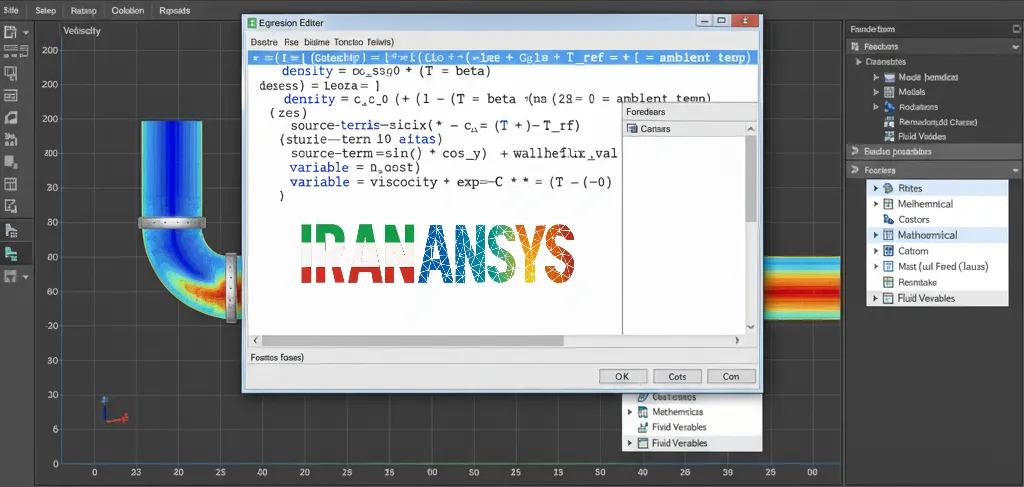
با کلیک روی آیکون f(x) کنار هر فیلد ورودی، Expression Editor باز میشود که یک ابزار قدرتمند برای نوشتن و اعتبارسنجی عبارات است. قابلیتهای کلیدی آن عبارتند از:
- بررسی سینتکس (Syntax Highlighting): این ویرایشگر با مشخص کردن خطاهای نوشتاری (قرمز) و عبارات ناقص (نارنجی)، بهطور آنی از بروز خطاهای رایج جلوگیری کرده و فرآیند دیباگ کردن را پیش از شروع حل ممکن میسازد.
- منوهای کمکی (Context Menus): با استفاده از منوهای موجود در ویرایشگر، میتوانید به لیست کامل توابع، متغیرها و ثابتها دسترسی پیدا کنید. این کار از بروز خطاهای تایپی جلوگیری میکند.
- قابلیت ترسیم نمودار (Plotting Capability): برای عباراتی که به یک متغیر (مانند زمان یا مکان) وابسته هستند، میتوانید نمودار خروجی تابع را مستقیماً در ویرایشگر مشاهده کنید. این قابلیت برای تأیید صحت عملکرد عبارت قبل از شروع حل بسیار مفید است.
این دو روش، ابزارهایی انعطافپذیر برای سفارشیسازی دقیق شبیهسازیها، از سادهترین تا پیچیدهترین سناریوها، در اختیار شما قرار میدهند.
جمعبندی و لپ کلام
در این مقاله، به بررسی قابلیت Expressions در نرمافزار Ansys Fluent پرداختیم و نشان دادیم که این ابزار یک جایگزین قدرتمند و بدون نیاز به کدنویسی برای UDF در بسیاری از کاربردهای مهندسی است. با حذف نیاز به برنامهنویسی C و پیچیدگیهای کامپایل، Expressions فرآیند تعریف شرایط پیچیده را دموکراتیزه کرده و در دسترس طیف وسیعتری از کاربران قرار داده است.
مزایای کلیدی این قابلیت شامل سهولت استفاده، یکپارچگی کامل با رابط کاربری فلوئنت و قابلیت استفاده مجدد از طریق Named Expressions است. قابلیت استفاده مجدد از طریق Named Expressions، مستقیماً چالش مدیریت کدهای تکراری و پیچیده در UDFها را برطرف میکند. این ویژگیها نه تنها زمان راهاندازی شبیهسازی را کاهش میدهند، بلکه با کاهش احتمال خطای انسانی، به افزایش دقت و اعتبار نتایج نیز کمک میکنند.
در نهایت، تسلط بر مهارت نوشتن Expression در فلوئنت یک سرمایهگذاری ارزشمند برای هر تحلیلگر CFD است. این توانایی نه تنها باعث سادهسازی و تسریع فرآیندهای کاری روزمره میشود، بلکه با فراهم آوردن امکان تعریف دقیقتر مدلهای فیزیکی، دقت و انعطافپذیری شبیهسازیها را به شکل قابل توجهی افزایش میدهد و مسیر را برای نوآوریهای مهندسی هموار میسازد.