آموزش تعریف ماده جدید (New Material) با خواص دلخواه در Ansys
- روش استاندارد: استفاده از رابط گرافیکی ماژول
Engineering Dataدر محیط Workbench. - روشهای پیشرفته: تعریف برنامهنویسیشده مواد با استفاده از توابع تعریفشده توسط کاربر (UDF) و ویژگیهای قابل برنامهریزی کاربر (UPF).
- گردش کار خاص: وارد کردن مواد از محیط کلاسیک APDL برای کاربرانی که کتابخانههای از پیش تعریفشده دارند.
Engineering Data، شروع میکنیم.آنچه در این مقاله میخوانید
روش استاندارد: استفاده از ماژول Engineering Data در Ansys Workbench
برای اکثر تحلیلهای مهندسی، مستقیمترین و کاربرپسندترین رویکرد برای تعریف مواد، استفاده از ماژول اختصاصی Engineering Data در محیط Ansys Workbench است. این ماژول یک رابط گرافیکی کامل برای ایجاد مواد جدید، افزودن خواص فیزیکی از کتابخانههای داخلی و حتی تعریف خواص سفارشی که در حالت استاندارد وجود ندارند، فراهم میکند. این بخش یک راهنمای گامبهگام برای استفاده از این ابزار قدرتمند ارائه میدهد.
گام اول: ایجاد یک ماده جدید
برای شروع فرآیند تعریف یک ماده جدید، مراحل زیر را دنبال کنید:
- یک سیستم تحلیل (مانند
Static Structural) را در محیط Workbench باز کنید. - روی سلول
Engineering Dataدوبار کلیک کنید تا ماژول مربوطه باز شود. - در پنل “Outline of Schematic”، روی فیلد خالی که عبارت “Click here to add a new material” را نمایش میدهد، کلیک کنید.
- یک نام توصیفی برای ماده جدید خود وارد کنید (به عنوان مثال،
CCMS). توجه داشته باشید که پس از وارد کردن نام، یک آیکون علامت سؤال (❓) در کنار آن ظاهر میشود که نشان میدهد هنوز هیچ خاصیتی برای این ماده تعریف نشده است.
گام دوم: افزودن خواص فیزیکی استاندارد
پس از ایجاد ماده، باید خواص فیزیکی آن را از Toolbox موجود در سمت چپ صفحه اضافه کنید. این جعبهابزار شامل فهرستی جامع از خواص فیزیکی است که میتوانید به ماده خود اختصاص دهید.
با انتخاب ماده جدید (CCMS)، میتوانید خواص مورد نظر را به صورت زیر اضافه کنید:
- چگالی (Density): در
Toolbox، زیرمجموعهPhysical Propertiesرا پیدا کرده و رویDensityدوبار کلیک کنید. با این کار، یک ردیف جدید برای وارد کردن مقدار چگالی در جدول خواص ماده شما ظاهر میشود. - خواص الاستیک (Elastic Properties): زیرمجموعه
Linear Elasticرا باز کنید و رویIsotropic Elasticityدوبار کلیک کنید. این عمل فیلدهایی برای مدول یانگ (Young’s Modulus) و ضریب پواسون (Poisson’s Ratio) اضافه میکند. نکته مهم این است که نرمافزار به طور خودکار خواص مرتبط مانند مدول حجمی (Bulk Modulus) و مدول برشی (Shear Modulus) را بر اساس این دو ورودی محاسبه و نمایش میدهد. - خواص مقاومت (Strength Properties): زیرمجموعه
Strengthرا باز کرده و برای افزودن مقاومت فشاری نهایی، رویCompressive Ultimate Strengthدوبار کلیک کنید.
گام سوم: تعریف خواص سفارشی (Custom Properties)
گاهی اوقات، ممکن است نیاز به تعریف خاصیتی داشته باشید که در Toolbox استاندارد Ansys وجود ندارد (مانند مقاومت خمشی یا Flexural Strength). این گام برای تحلیلهایی که به خواص غیر استاندارد وابسته هستند، حیاتی است.
- در
Toolboxبه پایین اسکرول کنید تا گزینهCreate Custom Modelرا پیدا کرده و روی آن دوبار کلیک کنید. - یک بخش جدید برای تعریف خاصیت سفارشی ظاهر میشود. در فیلد “Name”، نام خاصیت مورد نظر خود را وارد کنید (مثلاً
flexural strength). - در قسمت
Model Coefficients، مقدار عددی اصلی خاصیت را وارد کنید (به عنوان مثال،3.83مطابق ویدئو). این فیلد مقدار فیزیکی مورد استفاده در حلگر را در خود جای میدهد. - در نهایت، بعد (Dimension) فیزیکی این خاصیت را تعریف کنید. به عنوان مثال، از لیست کشویی،
Strengthرا انتخاب کنید. این کار تضمین میکند که واحدهای فیزیکی صحیح (مانند پاسکال یا مگاپاسکال) به مقدار وارد شده اختصاص داده شود.
گام چهارم: وارد کردن مقادیر و مدیریت واحدها
پس از افزودن تمام خواص مورد نیاز، مقادیر عددی آنها را با دقت وارد کنید. توجه به واحدها در این مرحله بسیار مهم است. Ansys به شما اجازه میدهد واحد هر فیلد را تغییر دهید، اما باید اطمینان حاصل کنید که مقادیر به درستی تبدیل شدهاند.
به عنوان مثال، برای ماده CCMS که در این راهنما تعریف شد، مقادیر به شرح جدول زیر است.
خاصیت (Property) | مقدار (Value) | واحد (Unit) |
Density |
| kg m^-3 |
Young’s Modulus |
| MPa |
Poisson’s Ratio |
| (بدون واحد) |
Compressive Ultimate Strength |
| MPa |
Flexural Strength (Custom) |
| MPa |
نکته بسیار مهم: مدیریت واحدها کلیدی است. در مثال بالا، مدول یانگ ماده 27.90 GPa است. اگر واحد فیلد مربوطه در Ansys روی MPa تنظیم شده باشد، باید مقدار 27900 را وارد کنید (27.90 * 1000). همیشه قبل از وارد کردن اعداد، واحد انتخابشده در نرمافزار را بررسی کنید.
گام پنجم: تخصیص ماده جدید به قطعه در محیط Mechanical
پس از تعریف کامل ماده و بستن پنجره Engineering Data، باید این ماده جدید را به قطعه مورد نظر در تحلیل خود اختصاص دهید.
- در محیط Workbench، روی سلول
Modelدوبار کلیک کنید تا محیطMechanicalباز شود. - در درختواره (Outline Tree) سمت چپ، شاخه
Geometryرا باز کنید. - قطعه یا بدنه مورد نظر خود را انتخاب کنید.
- در پنجره
Detailsکه در پایین قرار دارد، گزینهMaterial Assignmentرا پیدا کنید. - روی فیلد مقابل آن کلیک کرده و از لیست کشویی، ماده جدیدی که ایجاد کردهاید (
CCMS) را انتخاب کنید.
با انجام این مراحل، ماده جدید با موفقیت به قطعه شما تخصیص داده شده و تحلیل آماده مراحل بعدی است. در ادامه، به روشهای پیشرفتهتر برای تعریف مواد با رفتارهای پیچیدهتر میپردازیم.
——————————————————————————–
روشهای پیشرفته: تعریف مواد با استفاده از برنامهنویسی (UDF و UPF)
در حالی که رابط کاربری Engineering Data برای طیف وسیعی از مواد کافی است، شبیهسازیهای پیشرفته نیازمند تعریف خواصی هستند که توابع پیچیدهای از متغیرهایی مانند دما، زمان، مختصات فضایی یا حتی قوانین رفتاری کاملاً جدیدی هستند که در نرمافزار تعبیه نشدهاند. برای این سناریوهای پیچیده، Ansys یک طیف از قابلیتهای سفارشیسازی برنامهنویسیشده را ارائه میدهد. توابع تعریفشده توسط کاربر (User-Defined Functions – UDFs) عمدتاً برای سفارشی کردن رفتار خواص موجود در فلوئنت استفاده میشوند، در حالی که ویژگیهای قابل برنامهریزی کاربر (User Programmable Features – UPFs) به متخصصان اجازه میدهند تا قوانین مواد کاملاً جدیدی را از پایه در Mechanical APDL پیادهسازی کنند.
روش اول: استفاده از UDF در Ansys Fluent
توابع UDF، که به زبان برنامهنویسی C نوشته میشوند، به کاربران اجازه میدهند تا رفتار Fluent را برای نیازهای خاص خود سفارشیسازی کنند. یکی از کاربردهای اصلی UDFها در زمینه مواد، تعریف خواصی است که ثابت نیستند، بلکه به صورت دینامیک بر اساس پارامترهای شبیهسازی تغییر میکنند.
- ماکروی کلیدی: نقطه شروع برای این کار، استفاده از ماکروی
DEFINE_PROPERTYاست که به کاربر اجازه میدهد یک خاصیت ماده را به عنوان یک تابع تعریف کند. برای مثال، به جای تعریف هدایت حرارتی به صورت یک جدول گسسته از مقادیر در دماهای مختلف، یک UDF به کاربر اجازه میدهد تا آن را به عنوان یک تابع ریاضی پیوسته تعریف کند (مثلاًk(T) = aT^2 + bT + c) که دقتی بهمراتب بالاتر در شبیهسازیهای حساس به دما فراهم میکند. - UDFهای تفسیری (Interpreted) در مقابل کامپایلشده (Compiled): UDFهای ساده را میتوان به صورت مستقیم در Fluent تفسیر کرد. اما برای توابع پیچیدهتر، به خصوص آنهایی که نیاز به دسترسی مستقیم به ساختارهای داده داخلی Fluent دارند، باید UDF را کامپایل کرد.
توجه مهم: دسترسی مستقیم به ساختارهای داده داخلی فلوئنت (مانند استفاده از THREAD_SOLID_MATERIAL) یک ویژگی مستندنشده است. اگرچه این روش قدرتمند است، اما ممکن است ساختار آن بین نسخههای مختلف نرمافزار بدون اطلاع قبلی تغییر کند. بنابراین، باید با احتیاط از آن استفاده کرد.
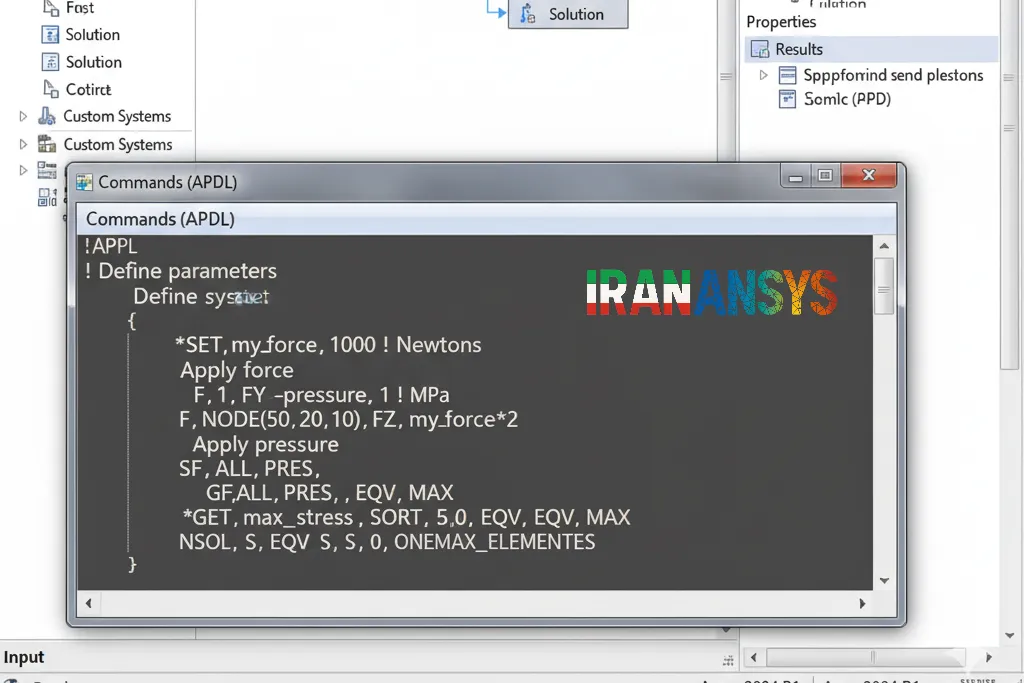
روش دوم: استفاده از UPF و usermat.F در Mechanical APDL
برای تحلیلهای سازه در محیط Mechanical APDL، روش UPF نهایت سطح سفارشیسازی را فراهم میکند. این روش به متخصصان اجازه میدهد تا مدلهای رفتاری (constitutive models) کاملاً جدیدی را پیادهسازی کنند که در Ansys وجود ندارند، مانند پیادهسازی یک مدل رفتاری غیرخطی خاص برای یک ماده کامپوزیت جدید یا یک مدل مکانیک خاک منحصربهفرد که در کتابخانه استاندارد انسیس وجود ندارد.
این فرآیند از طریق ویرایش یک فایل فرترن (Fortran) به نام usermat.F انجام میشود. گردش کار در این روش بسیار تخصصی است:
- کاربر کد منبع
usermat.Fرا برای پیادهسازی مدل ریاضی ماده مورد نظر خود ویرایش میکند. - فایل فرترن ویرایششده با استفاده از کامپایلرهایی مانند Microsoft Visual Studio و Intel oneAPI Fortran Compiler به یک کتابخانه اشتراکی (shared library) کامپایل میشود.
- در حین حل، Mechanical APDL این روتین سفارشی را برای محاسبه رفتار ماده در هر نقطه انتگرالگیری فراخوانی میکند.
این روش نیازمند درک عمیقی از مکانیک مواد، روشهای عددی و برنامهنویسی است و معمولاً توسط محققان و مهندسان بسیار باتجربه استفاده میشود. در ادامه، یک گردش کار تخصصی برای کاربرانی که با محیط کلاسیک Ansys آشنا هستند، بررسی میشود.
——————————————————————————–
یک گردش کار خاص: وارد کردن خواص مواد از محیط MAPDL
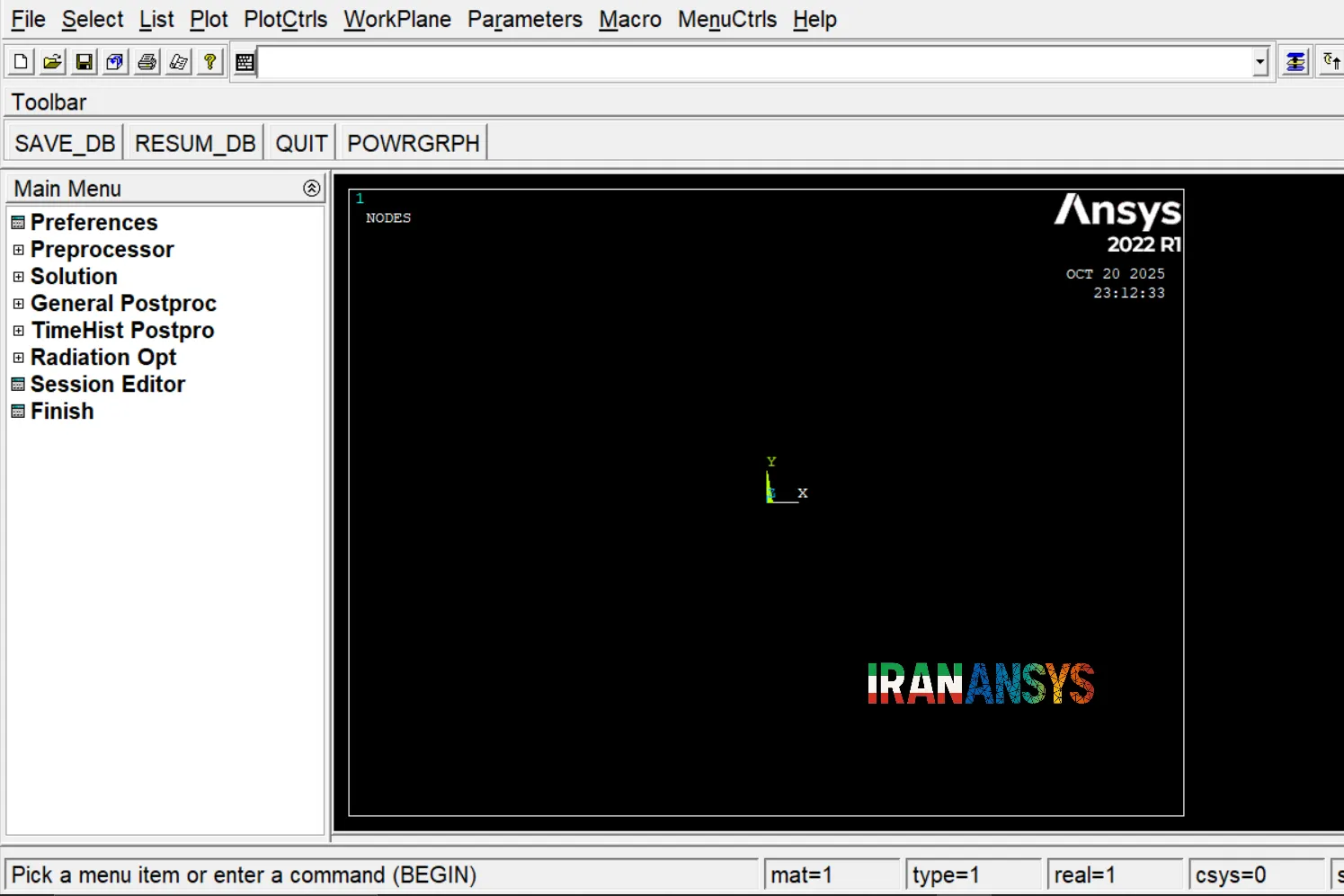
بسیاری از کاربران قدیمی Ansys، کتابخانههای مواد گستردهای را در محیط کلاسیک Mechanical APDL (MAPDL) ایجاد و مدیریت کردهاند. Ansys Workbench یک گردش کار ساده و کارآمد برای وارد کردن این مواد فراهم میکند، بدون آنکه نیازی به تعریف مجدد دستی آنها در Engineering Data باشد.
فرآیند وارد کردن مواد از MAPDL به Workbench شامل مراحل زیر است:
- در محیط MAPDL: ابتدا باید دادههای مواد خود را از MAPDL در یک فایل پایگاه داده (
.cdb) ذخیره کنید. این کار با استفاده از دستورCDWRITEانجام میشود. - در محیط Workbench: یک سیستم تحلیل
FE Modelerرا به طرح پروژه (Project Schematic) خود اضافه کنید، که به عنوان یک پل برای وارد کردن دادههای مش و مواد از محیطهای کلاسیک عمل میکند. - وارد کردن فایل: روی سلول
Modelدر سیستمFE Modelerراستکلیک کرده، گزینهAdd Input Meshرا انتخاب کنید و فایل.cdbرا که در مرحله اول ایجاد کردهاید، آدرسدهی نمایید. - ایجاد لینک به Engineering Data: یک سلول
Engineering Dataمستقل و جدید را روی طرح پروژه بکشید. سپس، با کشیدن (drag) سلولModelاز سیستمFE Modelerو رها کردن (drop) آن روی سلولEngineering Dataجدید، یک لینک بین آنها ایجاد کنید. - بهروزرسانی و مشاهده: روی سلول
Engineering Dataجدید راستکلیک کرده و گزینهUpdateرا انتخاب کنید. پس از تکمیل فرآیند بهروزرسانی، آن را باز کنید. مشاهده خواهید کرد که ماده وارد شده، احتمالاً با نام “Unnamed”، به لیست مواد پروژه اضافه شده است. اکنون میتوانید آن را به نام دلخواه خود تغییر دهید.
ماندگار کردن ماده وارد شده برای استفاده در پروژههای آینده
برای اینکه ماده وارد شده در پروژههای آینده نیز قابل استفاده باشد، میتوانید آن را در یک کتابخانه شخصی ذخیره کنید. برای این کار، پس از وارد کردن ماده، گزینه “Edit Library” را فعال کنید، نام گروه مواد را تغییر دهید و سپس با استفاده از گزینه Export، کتابخانه را به صورت یک فایل .xml ذخیره کنید. این فایل را میتوان در هر پروژه دیگری وارد (Import) کرد.
نکته تخصصی: این روش واردات از MAPDL بهویژه برای موادی با خواص پیچیده وابسته به دما یا دادههای تست غیرخطی که تعریف مجدد آنها در محیط گرافیکی Workbench زمانبر است، ارزشمند است.
——————————————————————————–
جمعبندی و نتیجهگیری
در این راهنما، سه مسیر اصلی برای تعریف مواد در Ansys مورد بررسی قرار گرفت:
- روش استاندارد از طریق ماژول Engineering Data که برای اکثر تحلیلها مناسب، سریع و کاربرپسند است.
- روشهای پیشرفته با استفاده از UDFs/UPFs که امکان سفارشیسازی برنامهنویسیشده و تعریف رفتارهای پیچیده مواد را فراهم میکنند.
- گردش کار خاص برای وارد کردن مواد از MAPDL که به کاربران با سابقه اجازه میدهد از کتابخانههای موجود خود در محیط Workbench بهرهبرداری کنند.
انتخاب روش مناسب کاملاً به پیچیدگی رفتار ماده و الزامات خاص تحلیل بستگی دارد. هر مهندس یا تحلیلگر باید با توجه به نیازهای پروژه خود، بهترین رویکرد را انتخاب کند.
در نهایت، باید تأکید کرد که یک تعریف متریال در انسیس به صورت صحیح و دقیق، صرفاً یک گام مقدماتی نیست، بلکه سنگ بنای یک شبیهسازی مهندسی دقیق، پیشبینیکننده و ارزشمند است.