تکنیکهای پیشرفته Post-Processing در فلوئنت برای ساخت تصاویر و انیمیشنهای حرفهای
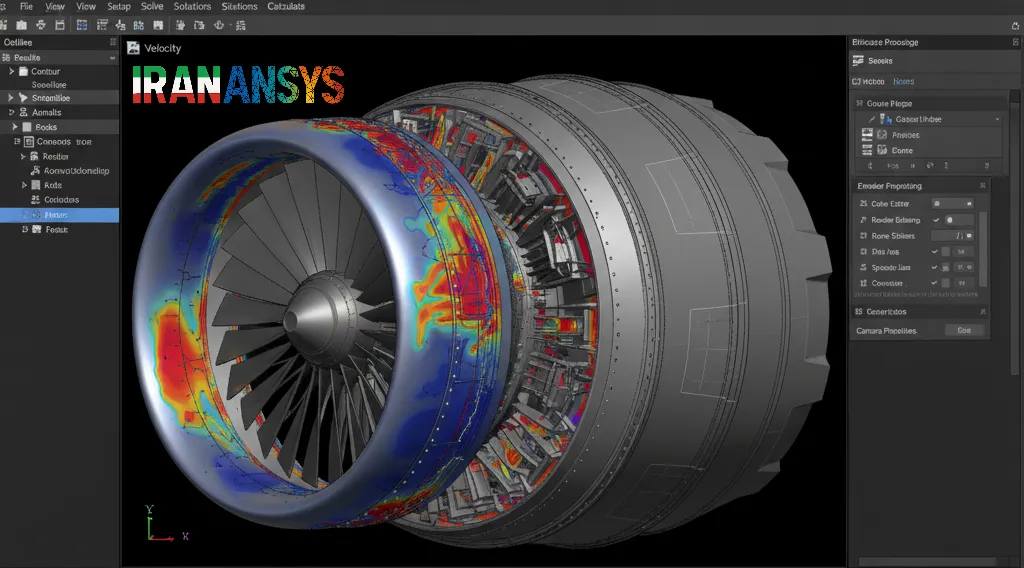
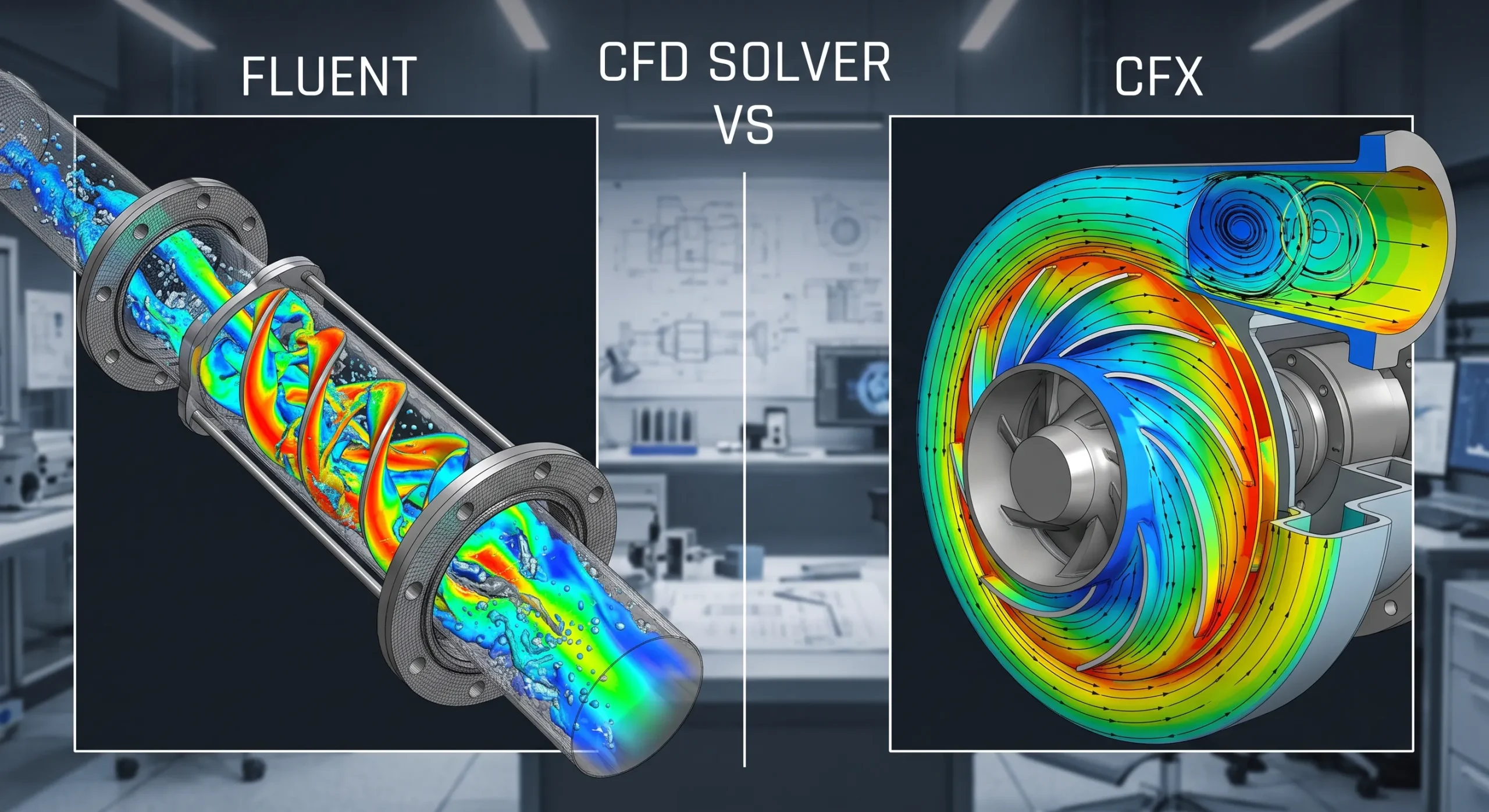
پسپردازش حرفهای (Post-Processing) در تحلیلهای دینامیک سیالات محاسباتی (CFD)، هنری است که دادههای خام عددی را به بینشهای مهندسی ارزشمند تبدیل میکند. یک خروجی بصری باکیفیت، نهتنها ابزار تحلیلگر برای درک عمیق فیزیک جریان است، بلکه زبان مشترکی برای ارائه مؤثر و متقاعدکننده نتایج به مدیران، مشتریان و همکاران محسوب میشود. در حقیقت، توانایی خلق یک خروجی حرفهای از فلوئنت، داستانی بصری از پدیدههای پیچیده جریان را روایت کرده و ارزش واقعی شبیهسازی را به نمایش میگذارد.
تسلط بر تکنیکهای پیشرفته پسپردازش، فراتر از گرفتن خروجیهای پیشفرض، یک مهارت ضروری برای هر تحلیلگر حرفهای CFD است. این مهارت به شما امکان میدهد تا از دام تصاویر شلوغ و غیرقابل فهم پرهیز کرده و مستنداتی خلق کنید که پیام اصلی تحلیل را به شفافترین و تأثیرگذارترین شکل ممکن منتقل میکنند.
این مقاله به عنوان یک راهنمای جامع، شما را با تکنیکهای کلیدی برای تولید تصاویر و انیمیشنهای حرفهای در Ansys Fluent آشنا میکند. در ابتدا به اصول بنیادین بصریسازی میپردازیم، سپس ابزارهای قدرتمند داخلی فلوئنت را معرفی میکنیم. در ادامه، تکنیکهای پیشرفته بصریسازی برای تحلیل عمیق جریان را بررسی کرده و در نهایت، روشهایی برای افزایش بهرهوری، اتوماسیون و تولید خروجی نهایی با بالاترین کیفیت را شرح خواهیم داد.
آنچه در این مقاله میخوانید
مبانی و اصول کلیدی در بصریسازی حرفهای
پیش از آنکه به سراغ ابزارهای نرمافزاری برویم، درک اصول بنیادین طراحی بصری برای خلق خروجیهای تأثیرگذار و واضح ضروری است. یک تصویر یا انیمیشن حرفهای، بیننده را مستقیماً به سمت پیام اصلی هدایت میکند و از ایجاد هرگونه سردرگمی جلوگیری مینماید. این بخش به بهترین شیوهها (Best Practices) برای پرهیز از اشتباهات رایج و تولید تصاویر شلوغ و غیرقابل فهم میپردازد.
- اولویت با سادگی و شفافیت: یکی از اشتباهات رایج که کیفیت بصری را کاهش میدهد، استفاده بیرویه از طیفهای رنگی پیچیده است. رویکرد حرفهای، پرهیز از این دام و شروع با مقیاس خاکستری (Gray Scale) است. این تکنیک کلیدی به شما کمک میکند تا بر مهمترین جنبههای جریان تمرکز کنید. سپس، تنها در صورت لزوم، از رنگ برای برجسته کردن یک متغیر خاص و از شفافیت (Transparency) برای نمایش لایههای مختلف داده به صورت همزمان بهره بگیرید.
- استفاده هوشمندانه از Streamlines: خطوط جریان (Streamlines) ابزاری فوقالعاده برای نمایش الگوی جریان سیال هستند، اما به سادگی میتوانند به تصاویری درهمتنیده و غیرقابل درک منجر شوند. از دام رایج تولید تعداد بسیار زیاد خط جریان یا انتخاب نامناسب نقاط شروع (Seed Points) بپرهیزید. برای استفاده مؤثر از این ابزار، نقاط شروع را باید با دقت در نواحی کلیدی جریان قرار داد و تعداد آنها را به میزانی محدود کرد که الگوی کلی جریان را بدون ایجاد شلوغی بصری نمایش دهد.
- مدیریت دوربین و زاویه دید: هنگام مقایسه نتایج حاصل از چندین سناریو، حفظ یکپارچگی بصری امری حیاتی است. برای اطمینان از یکپارچگی نتایج، همیشه زاویه دید دوربین (View) را برای تمام کیسها ذخیره و مجدداً بارگذاری کنید. ابزارهای پیشرفته پسپردازش مانند ParaView و خود فلوئنت این قابلیت را ارائه میدهند. این قابلیت تضمین میکند که تمام تصاویر مقایسهای دقیقاً از یک زاویه دید یکسان گرفته شدهاند و مقایسه شما را از نظر علمی معتبر و از نظر بصری حرفهای میسازد.
- گروهبندی سطوح و ناحیهها (Zones): در مدلهای پیچیده با تعداد زیادی سطح و ناحیه، مدیریت بصری اجزا میتواند بسیار زمانبر باشد. یک تکنیک کلیدی برای صرفهجویی در زمان، گروهبندی اجزای هندسی مشابه (مانند تمام دیوارهها، ورودیها، یا قطعات یک مجموعه) است. این کار فرآیند تغییر رنگ، شفافیت، یا مخفی کردن آنها را به شدت تسریع میبخشد و به شما اجازه میدهد تا به راحتی بر روی ناحیه مورد تحلیل تمرکز کنید.
بهکارگیری این اصول در تمام مراحل پسپردازش، زیربنای خلق تصاویری است که هم از نظر علمی دقیق و هم از نظر بصری جذاب هستند. با در نظر داشتن این مبانی، اکنون میتوانیم ابزارهای تخصصی موجود در Ansys Fluent را بررسی کنیم.
تسلط بر ابزارهای داخلی فلوئنت برای ساخت تصاویر و انیمیشن
نرمافزار Ansys Fluent به ابزارهای داخلی قدرتمندی برای پسپردازش مجهز است که به کاربران اجازه میدهد بدون نیاز به نرمافزارهای جانبی، خروجیهای بصری حرفهای تولید کنند. تسلط بر این قابلیتها اولین گام برای نمایش مؤثر نتایج شبیهسازی است. در این بخش، به معرفی و نحوه استفاده از مهمترین این ابزارها میپردازیم.
ساخت صحنههای گرافیکی لایهبندی شده (Scenes)
یک «صحنه» (Scene) در فلوئنت، ترکیبی از لایههای مختلف گرافیکی است که به صورت یکجا نمایش داده میشوند. برای مثال، شما میتوانید کانتور فشار را بر روی یک سطح، وکتورهای سرعت را در همان صفحه و مش محاسباتی را در پسزمینه به طور همزمان نمایش دهید. این قابلیت به شما اجازه میدهد تا ارتباط بین متغیرهای مختلف را در یک تصویر واحد به نمایش بگذارید.
مراحل ساخت یک Scene به شرح زیر است:
- از منوی Post-Processing، پنجره ساخت Scene را باز کرده و یک نام معنادار برای آن انتخاب کنید.
- آبجکتهای گرافیکی که از قبل ایجاد کردهاید (مانند کانتورها، وکتورها یا Pathlineها) را از لیست موجود انتخاب کنید تا به صحنه اضافه شوند.
- برای افزودن لایههای جدید، مانند مش، ابتدا آن را از طریق پنجره Mesh Display ایجاد کرده و سپس به صحنه خود اضافه کنید.
- با استفاده از اسلایدر شفافیت (Transparency) برای هر لایه، میتوانید لایههای زیرین را نیز قابل مشاهده کنید و به ترکیبی ایدهآل برای نمایش همزمان دادهها دست یابید.
برای کاربرانی که با نسخههای قدیمیتر فلوئنت کار کردهاند، لازم به ذکر است که قابلیتهای پنجره Scene Description سابق، اکنون از طریق دکمه Compose در تب Viewing در دسترس است.
ایجاد انیمیشن از نتایج حل (Solution Animation)
انیمیشنها ابزاری بینظیر برای درک دینامیک جریان، بهویژه در شبیهسازیهای گذرا (Transient) هستند. با استفاده از انیمیشن میتوان پدیدههایی مانند تشکیل گردابهها، نوسانات جریان یا تغییرات دما در طول زمان را به شکلی زنده و پویا به تصویر کشید.
یک نکته کلیدی و بسیار مهم در ساخت انیمیشن از حل این است که تعریف آن باید پس از مقداردهی اولیه (Initialization) و قبل از شروع محاسبات (Iterating) انجام شود. به همین دلیل، دسترسی به این ابزار از طریق تب Solving امکانپذیر است.
مراحل ساخت Solution Animation عبارتند از:
- از تب
Solving، پنجرهAnimation Definitionرا باز کنید. - یک نام مشخص برای انیمیشن خود انتخاب کنید تا بعداً بتوانید به راحتی آن را پخش کنید.
- فرکانس ضبط تصویر را تعیین کنید. برای مثال، در شبیهسازیهای گذرا، میتوانید تنظیم کنید که در هر تایماستپ (Time Step) یک فریم ضبط شود.
- نوع فایل خروجی را انتخاب کنید. فرمت
hsfیک انتخاب هوشمندانه برای انیمیشنهای سهبعدی است، زیرا برخلاف فرمتهای ویدیویی استاندارد، یک فایل سهبعدی را در هر فریم ذخیره میکند. این به شما و مخاطبانتان اجازه میدهد در حین پخش انیمیشن، زاویه دید را به صورت تعاملی تغییر داده، مدل را بچرخانید و زوم کنید و به درک فضایی عمیقتری از دینامیک جریان دست یابید. - آبجکت گرافیکی مورد نظر (مانند یک Scene، کانتور یا مش) که میخواهید از آن انیمیشن ساخته شود را انتخاب نمایید.
پس از اتمام محاسبات، میتوانید از بخش Playback انیمیشن ذخیرهشده را انتخاب و پخش کنید. ابزارهایی برای کنترل سرعت پخش و همچنین گزینه increment برای مشاهده سریعتر تغییرات در انیمیشنهای طولانی (با فریمهای بسیار زیاد) در دسترس شما قرار دارد.
رندرینگ واقعگرایانه با OSPRay
قابلیتهای برجسته OSPRay عبارتاند از:
- پیشنمایش زنده (Live Preview): تغییرات اعمالشده بر روی صحنه را به صورت آنی مشاهده کنید.
- افزودن محیط و پسزمینه: امکان افزودن محیطهای (Environments) از پیش تعریفشده و صفحه زمین (Ground Plane) برای ایجاد حس واقعگرایی بیشتر.
- خروجی با کیفیت بالا: قابلیت استخراج تصاویر و انیمیشنهای رندر شده با کیفیت بالا.
- ویرایشگر مواد (Material Editor): با استفاده از این ابزار میتوانید مواد و بافتهای واقعگرایانه مانند فلز براق، چوب یا پلاستیک را برای اجزای مختلف هندسه تعریف کرده و کیفیت بصری رندر را به شکل چشمگیری بهبود بخشید.
این ابزارهای داخلی، پایه و اساس خلق یک خروجی حرفهای از فلوئنت را تشکیل میدهند. با تسلط بر آنها، میتوانید دادههای خود را به شکلی مؤثر به تصویر بکشید و در بخش بعد، با تکنیکهای پیشرفتهتر برای تحلیلهای عمیقتر آشنا خواهید شد.
تکنیکهای بصریسازی پیشرفته برای تحلیل عمیق جریان
کانتورهای استاندارد تنها سطح داستان را نشان میدهند. برای کشف پدیدههای پیچیدهای که در دادههای شما پنهان شده، باید به سراغ ابزارهای بصریسازی پیشرفته بروید. این ابزارها به تحلیلگر کمک میکنند تا ساختارهای سهبعدی، الگوهای سطحی و جزئیات میدان سرعت را که در کانتورهای ساده پنهان هستند، آشکار سازد. این بخش به معرفی و کاربرد چندی از این تکنیکهای قدرتمند میپردازد.
تحلیل جریان روی سطوح با Pathlines
یکی از تکنیکهای بسیار کارآمد برای درک رفتار جریان در نزدیکی دیوارهها، نمایش خطوط مسیر (Pathlines) بر روی سطوح است. این روش عملکردی مشابه تست تجربی Tuff testing (که در آن از رشتههای نخ برای مشاهده جهت جریان سطحی در تونل باد استفاده میشود) دارد و به وضوح جهت حرکت سیال بر روی سطح را نشان میدهد. این تکنیک برای شناسایی نواحی کلیدی جریان مانند موارد زیر بسیار ارزشمند است:
- نواحی جدایش جریان: برای مثال، با این روش میتوان ناحیه جدایش و جریان برگشتی در پشت آینه یک خودرو را به خوبی مشاهده کرد.
- نواحی شتابگیری جریان: این تکنیک نشان میدهد که جریان در لبههای بدنه یا روی سطوح انحنادار چگونه شتاب میگیرد و به سطح میچسبد.
در نسخههای جدیدتر فلوئنت، قابلیت “High Resolution Oil Flow Pathlines” معرفی شده که امکان ردیابی خطوط جریان روی سطوح را با دقت بسیار بالاتری فراهم میکند و تصاویری واضحتر و دقیقتر تولید مینماید.
توجه: Pathlineها از نظر محاسباتی سنگین هستند. هنگام کار با تعداد زیادی خط مسیر، ممکن است محیط گرافیکی نرمافزار کند شود. بنابراین توصیه میشود از این ابزار با دقت و به صورت هدفمند استفاده گردد.
نمایش ساختارهای گردابهای با Iso-Surfaces
سطوح هممقدار (Iso-Surfaces) ابزاری قدرتمند برای شناسایی و نمایش ساختارهای سهبعدی در میدان جریان هستند که در آنها یک متغیر اسکالر مقدار ثابتی دارد. در حالی که کاربرد ساده آن نمایش سطوح همفشار یا همسرعت است، کاربرد پیشرفته آن در آشکارسازی ساختارهای پیچیده جریان نهفته است.
به عنوان یک مثال حرفهای، در شبیهسازیهای تفکیککننده گردابه مانند شبیهسازی گردابههای بزرگ (LES) برای آیرودینامیک خودرو، میتوان از Iso-Surface برای متغیر Q-Criterion استفاده کرد. این متغیر به شناسایی هستههای گردابهها (Vortex Cores) کمک میکند و به تحلیلگر اجازه میدهد ساختارهای گردابهای تولید شده در اطراف بدنه را به صورت سهبعدی مشاهده کند. برای افزودن اطلاعات بیشتر، میتوان این سطوح را بر اساس یک متغیر دیگر، مانند سرعت در راستای محور X، رنگآمیزی کرد. این کار شدت و جهت چرخش گردابهها را نیز به تصویر میکشد.
ارزیابی میدان سرعت با Vector Plots
پلاتهای برداری (Vector Plots) یک روش کلاسیک اما بسیار مؤثر برای ارزیابی جهت و اندازه سرعت در یک صفحه یا سطح مشخص هستند. اصول ایجاد یک پلات برداری واضح در تمام نرمافزارهای پسپردازش، از جمله فلوئنت، یکسان است. برای خلق یک پلات حرفهای، رعایت نکات زیر ضروری است:
- کاهش تراکم: برای جلوگیری از شلوغی، از قابلیتهای داخلی فلوئنت برای کاهش تراکم بردارها استفاده کنید، مانند گزینه فاصلهگذاری یکنواخت بردارها (“Even Vector Spacing”). این کار به شما کمک میکند تا تراکم آنها را کاهش داده و تصویری خوانا ایجاد کنید.
- تنظیم طول بردارها: طول بردارها نماینده اندازه سرعت است. با تنظیم مقیاس طول آنها، میتوانید تغییرات سرعت در میدان جریان را به شکل بهتری نمایش دهید.
- ترکیب با کانتور: یکی از بهترین تکنیکها برای ارائه اطلاعات جامع، ترکیب پلات برداری با یک کانتور در پسزمینه است. برای مثال، میتوانید بردارهای سرعت را روی کانتور اندازه سرعت (Velocity Magnitude) نمایش دهید. این کار به بیننده اجازه میدهد تا همزمان جهت و اندازه سرعت را در تمام نقاط تحلیل کند.
ترکیب هوشمندانه این تکنیکهای پیشرفته به تحلیلگر کمک میکند تا داستانی کامل و چندبعدی از فیزیک جریان را روایت کند. با این حال، انجام مکرر این تحلیلها برای سناریوهای مختلف نیازمند روشهایی برای افزایش بهرهوری است که در بخش بعدی به آن پرداخته میشود.
افزایش بهرهوری و اتوماسیون در Post-Processing
در پروژههای مهندسی، بهویژه در مراحل بهینهسازی طراحی، تحلیلگران CFD با تعداد زیادی شبیهسازی و سناریوی مختلف سروکار دارند. انجام دستی و تکراری مراحل پسپردازش برای هر کیس، نه تنها زمانبر و خستهکننده است، بلکه احتمال بروز خطا و ناهماهنگی در نتایج مقایسهای را افزایش میدهد. این بخش به معرفی تکنیکهایی برای صرفهجویی در زمان، حفظ یکپارچگی و خودکارسازی وظایف تکراری در پسپردازش میپردازد.
استفاده مجدد از تنظیمات برای حفظ یکپارچگی
برای مقایسه حرفهای و دقیق نتایج حاصل از طراحیهای مختلف، ضروری است که تمام تنظیمات بصری یکسان باشند. این تنظیمات شامل محدوده رنگ کانتورها، زاویه دید دوربین، اندازه و مقیاس وکتورها و موقعیت صفحات برش میشود. اعمال دستی این تنظیمات برای هر کیس تقریباً غیرممکن است. برای حل این مشکل، دو روش کلیدی وجود دارد:
- مفهوم فایلهای وضعیت (State Files): ابزارهای پیشرفتهای مانند ParaView این قابلیت را با نام State File جا انداختهاند. این فایلها تمام مراحل و خطوط لوله پسپردازش (شامل تمام کانتورها، فیلترها، زوایای دوربین و تنظیمات بصری) را در یک فایل سبک ذخیره میکنند. سپس میتوانید این فایل را برای یک کیس جدید با هندسه مشابه بارگذاری کنید تا تمام تصاویر به صورت خودکار با همان تنظیمات قبلی تولید شوند.
- خروجی و ورود تنظیمات (Export/Import): در Ansys Fluent نیز میتوان تنظیمات مربوط به آبجکتهای گرافیکی خاص را ذخیره و مجدداً استفاده کرد. شما میتوانید تنظیمات یک کانتور، پلات برداری، یا حتی زوایای دوربین را به صورت یک فایل مجزا استخراج (Export) کرده و در پروژههای دیگر وارد (Import) کنید. این کار تضمین میکند که مقایسههای شما کاملاً یکپارچه و حرفهای خواهند بود.
اتوماسیون فرآیندها با پایتون (PyFluent)
برای دستیابی به سطح بالاتری از اتوماسیون، میتوان از قابلیتهای اسکریپتنویسی بهره گرفت. در نسخه 2023 R1 نرمافزار Ansys Fluent، کنسول پایتون (PyConsole) به عنوان یک ویژگی بتا معرفی شده است. این ابزار قدرتمند به کاربران اجازه میدهد تا با استفاده از دستورات پایتون، وظایف مختلف را مستقیماً در محیط فلوئنت خودکار کنند.
با استفاده از PyFluent، میتوانید فرآیندهای تکراری مانند ایجاد سطوح، محاسبه انتگرالها، یا استخراج دادهها را به صورت اسکریپت درآورید. این رویکرد نه تنها باعث صرفهجویی در زمان میشود، بلکه تکرارپذیری کامل تحلیل را نیز تضمین میکند. به عنوان یک مثال عملی، دستور زیر یک سطح نقطهای (Point Surface) ایجاد میکند. با استفاده از حلقهها (loops) میتوان این فرآیند را برای ایجاد چندین سطح خودکار کرد.
solver.tui.surface.point_surface("Point-Test-1", "0", "0", "0") # (name, x-coord, y-coord, z-coord)
پس از آمادهسازی تمام تحلیلها و تصاویر با استفاده از این روشهای کارآمد، گام نهایی، تولید خروجیهای باکیفیت برای ارائه به مخاطبان است که در بخش بعدی به آن میپردازیم.
خروجی نهایی: تولید تصاویر، انیمیشنها و گزارشهای حرفهای
هدف نهایی از تمام مراحل پسپردازش، تولید مستنداتی است که بتواند نتایج پیچیده CFD را به شکلی واضح، دقیق و حرفهای به دیگران منتقل کند. کیفیت خروجی نهایی به اندازه کیفیت خود شبیهسازی در موفقیت پروژه اهمیت دارد. در این بخش، به نکات کلیدی برای تولید تصاویر، انیمیشنها و گزارشهای با بالاترین کیفیت میپردازیم.
استخراج تصاویر با وضوح بالا
یک اشتباه رایج، گرفتن اسکرینشات (Screenshot) از صفحه نمایش برای استفاده در گزارشها است. این کار باعث کاهش شدید کیفیت تصویر، بهویژه هنگام چاپ یا نمایش بر روی نمایشگرهای بزرگ میشود. برای تولید یک تصویر حرفهای، همیشه از گزینه Save Picture در نرمافزار استفاده کنید.
نکات کلیدی برای استخراج تصاویر با کیفیت بالا:
- انتخاب فرمت مناسب: فرمتهایی مانند PNG را انتخاب کنید که کیفیت تصویر را بدون افت حفظ میکنند.
- افزایش رزولوشن: از قابلیت افزایش رزولوشن تصویر استفاده کنید. برای مثال، تنظیم رزولوشن روی 400%، تصویری با جزئیات بسیار بالا تولید میکند که برای چاپ و زوم کردن ایدهآل است.
- حذف عناصر اضافی: برای داشتن یک تصویر تمیز و متمرکز بر نتایج، میتوانید عناصر اضافی زیر را خاموش کنید:
- لوگوی Ansys: از منوی
Preferences > Appearanceمیتوانید نمایش لوگو را غیرفعال کنید. - محورهای مختصات (Triad): در صورتی که به نمایش محورهای مختصات در گوشه تصویر نیازی ندارید، آن را خاموش کنید.
- لوگوی Ansys: از منوی
تولید انیمیشنهای باکیفیت
انیمیشنها ابزاری فوقالعاده برای نمایش پدیدههای وابسته به زمان (Transient) یا حتی برای نمایش یک نمای ۳۶۰ درجه از یک نتیجه پایا (Steady-state) هستند. پس از ایجاد انیمیشن، میتوانید آن را در فرمتهای استاندارد و فشرده ویدیویی مانند MPEG یا AVI ذخیره کنید. این فرمتها به راحتی قابل اشتراکگذاری بوده و میتوان آنها را مستقیماً در ارائهها یا وبسایتها قرار داد.
ساخت گزارشهای سفارشی
ابزار CFD-Post در پلتفرم Ansys، قابلیت قدرتمندی برای ایجاد گزارشهای سفارشی و پویا فراهم میکند. به جای کپی و پیست کردن دستی تصاویر و جداول، میتوانید یک قالب گزارش ایجاد کنید که به صورت خودکار با بارگذاری نتایج جدید بهروزرسانی شود.
موارد قابل سفارشیسازی در این گزارشها عبارتند از:
- افزودن لوگوی شرکت: گزارش را با برند سازمان خود شخصیسازی کنید.
- درج محتوای متنوع: امکان درج متن، جداول داده، نمودارها و تصاویری که مستقیماً از نتایج شبیهسازی تولید شدهاند.
- جاسازی تصاویر سهبعدی: یکی از قابلیتهای منحصربهفرد، امکان جاسازی تصاویر سهبعدی تعاملی در گزارش است که مخاطب میتواند با آن تعامل کند.
- خروجی در فرمتهای مختلف: گزارش نهایی را میتوان در فرمت HTML یا به صورت مستقیم به اسلایدهای PowerPoint خروجی گرفت. این قابلیت، فرآیند آمادهسازی ارائههای فنی برای مدیران و مشتریان را به شدت تسریع میکند و نیاز به کپی و پیست دستی تصاویر را از بین میبرد.
جمع بندی و توصیه نهایی
در این مقاله، مجموعهای از تکنیکهای پیشرفته برای پسپردازش نتایج در Ansys Fluent مورد بررسی قرار گرفت. دیدیم که چگونه با رعایت اصول بنیادین بصریسازی، تسلط بر ابزارهای داخلی فلوئنت مانند Scenes و انیمیشنها، استفاده از رندرینگ واقعگرایانه OSPRay، و بهکارگیری تکنیکهای تحلیلی پیشرفته مانند Pathlines و Iso-surfaces، میتوان به درک عمیقتری از فیزیک جریان دست یافت. همچنین، اهمیت بهرهوری از طریق اتوماسیون با PyFluent و استفاده مجدد از تنظیمات برای دستیابی به یک خروجی حرفهای از فلوئنت برجسته شد.
به عنوان توصیه نهایی، به یاد داشته باشید که تسلط بر این تکنیکها نیازمند تمرین است. یک پسپردازش حرفهای به اندازه خودِ شبیهسازی در موفقیت یک پروژه CFD اهمیت دارد. همیشه زمانی را برای کاوش در قابلیتهای بصریسازی و یافتن بهترین روش برای روایت داستان نتایج خود اختصاص دهید. در نهایت، این توانایی شما در انتقال مفاهیم پیچیده به زبانی ساده و بصری است که ارزش کار مهندسی شما را دوچندان میکند.