چگونه از نتایج شبیهسازی در Fluent خروجی عکس و ویدیو با کیفیت بگیریم؟
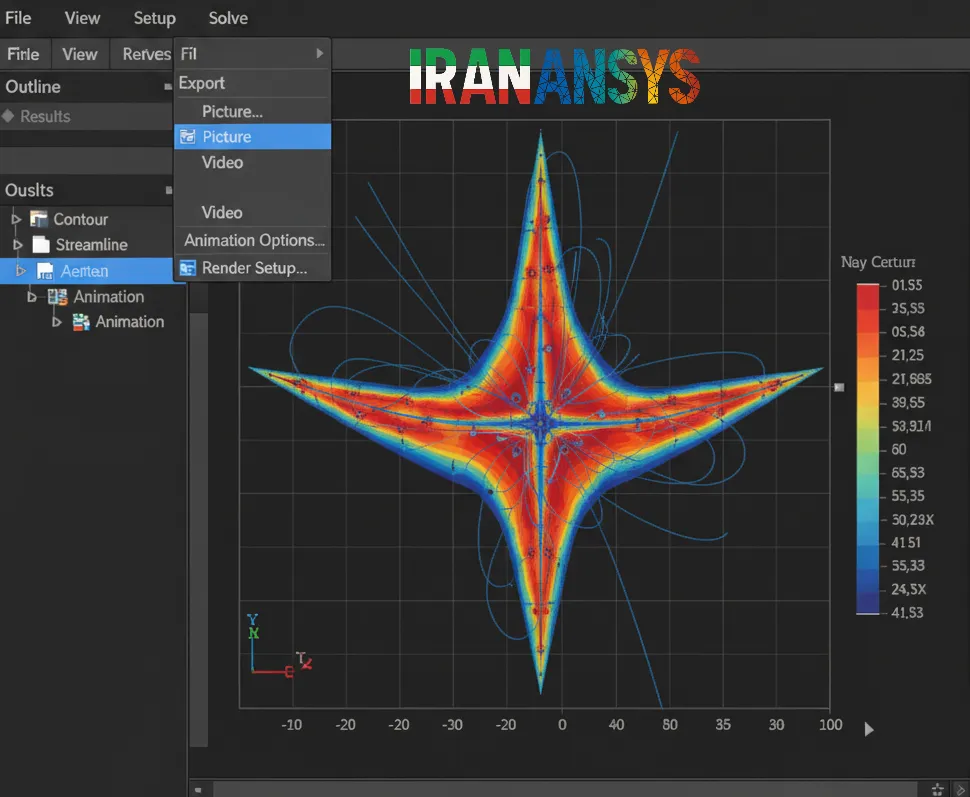
ارائه بصری نتایج شبیهسازیهای دینامیک سیالات محاسباتی (CFD) بخش جداییناپذیر فرآیند تحلیل برای مهندسان و محققان میباشد. تصاویر و ویدیوهای واضح و باکیفیت، نه تنها به درک عمیقتر پدیدههای پیچیدهسیالاتی کمک میکنند، بلکه ابزاری ضروری برای انتقال مؤثر یافتهها در گزارشهای فنی، مقالات علمی و ارائههای تخصصی به حساب میروند. فرآیند خروجی گرفتن از فلوئنت، اگر به درستی انجام شود، میتواند تفاوت میان یک تحلیل متوسط و یک ارائه حرفهای و تاثیرگذار را رقم بزند.
این مقاله یک راهنمای جامع برای استخراج خروجیهای بصری حرفهای از نرمافزار Ansys Fluent و ابزار پسپردازش قدرتمند آن، CFD-Post، است. هدف این است که کاربران بر تنظیماتکلیدی برای دستیابی به بالاترین کیفیت ممکن در خروجیهای خود مسلط شوند. در این راستا، ابتدا به اصول آمادهسازی نما و تنظیمات اولیه میپردازیم، سپس روشهای استخراج عکسهای ثابت با کیفیت بالا را بررسی کرده و در نهایت، تکنیکهای ساخت انیمیشنهای گویا از نتایج شبیهسازی را تشریح میکنیم.
آنچه در این مقاله میخوانید
بخش اول: آمادهسازی نما (View) – سنگ بنای یک خروجی باکیفیت
هر خروجی بصری حرفهای، با یک نمای بدون نقص آغاز میشود. قبل از اینکه حتی به ذخیره کردن فکر کنید، باید بر ابزارهای دستکاری نما در Fluent مسلط شوید تا بتوانید داستان دادههای خود را به مؤثرترین شکل ممکن قاببندی کنید. یک نمای خوب، ناحیه مورد نظر از دامنه حل را برجسته کرده و به مخاطب اجازه میدهد تا بر مهمترین نتایج تمرکز کند.
راهنمای کاربر فلوئنت (User’s Guide) ابزارهای اصلی زیر را برای دستکاری نما در پنجره گرافیکی معرفی میکند:
بزرگنمایی و کوچکنمایی (Scaling and Zooming): این ابزار به شما امکان میدهد تا اندازه نمایشمدل را برای مشاهده جزئیات بیشتر یا دیدن نمای کلی تغییر دهید.
جابهجایی (Translating): با استفاده از این قابلیت میتوانید مدل را در صفحه نمایش حرکت داده و آن را در موقعیت دلخواه قرار دهید.
چرخش (Rotating): این امکان را فراهم میکند تا مدل را حول محورهای مختلف بچرخانید و بهترین زاویه دیدرا برای نمایش کانتورها، بردارها یا خطوط جریان پیدا کنید.
متمرکز کردن (Centering): این دستور به سرعت مدل را در مرکز پنجره گرافیکی قرار میدهد تا از قابی متوازن برخوردار باشید.
همچنین، به خاطر داشته باشید که Fluent تا ۲۰ نمای اخیرشما را در حافظه خود نگه میدارد. اگر در حینتنظیم نما به اشتباه زاویه دید را تغییر دادید، میتوانید با فشردن کلید میانبر Ctrl+L در پنجره گرافیکی یا تایپ دستور view last در کنسول متنی، به نمای قبلی بازگردید.
پس از آنکه نمای مطلوب خود را با دقت تنظیم کردید، آمادهاید تا آن را به عنوان یک تصویر ثابت و باکیفیت ذخیره کنید.
بخش دوم: خروجی گرفتن از عکسهای ثابت با کیفیت بالا در Fluent
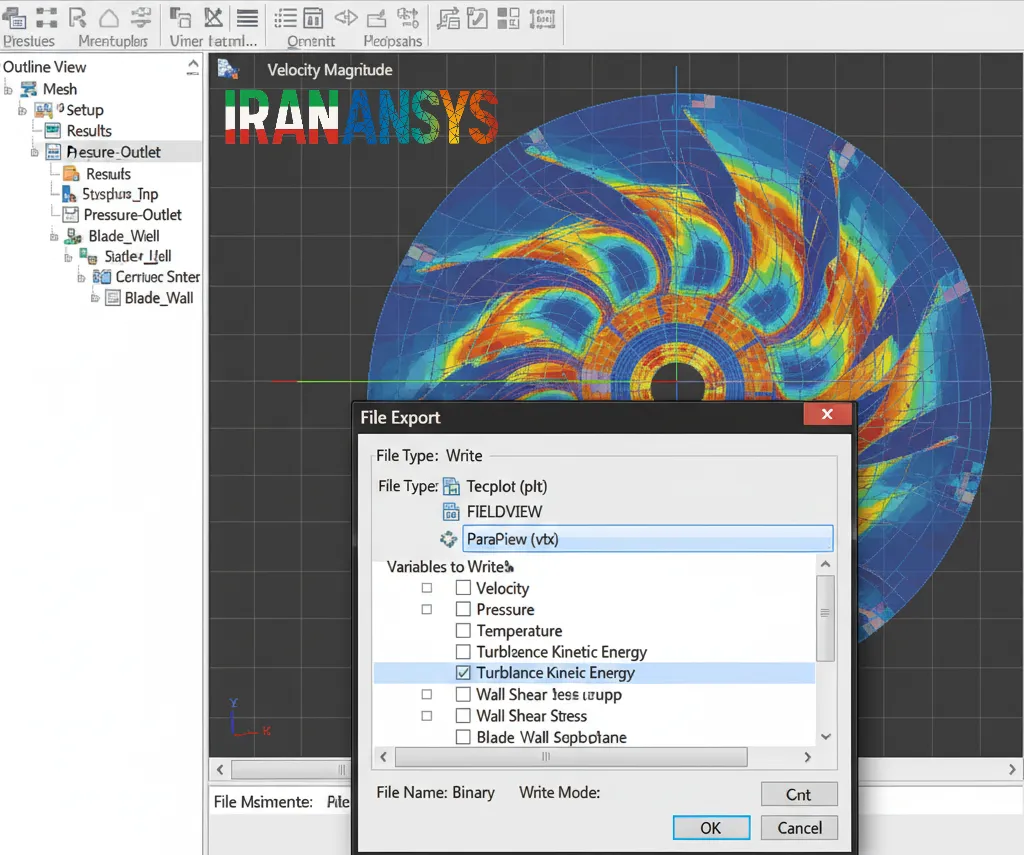
این بخش به صورت متمرکز به بررسی دیالوگ باکس Save Picture در فلوئنت و تنظیمات حیاتی آن برای تولید تصاویر حرفهای میپردازد. درک تفاوت میان فرمتهای مختلف خروجی و تسلط بر تنظیمات رزولوشن، کلید موفقیت در تولید تصاویری است که در مقالات و گزارشهای شما برجسته به نظر برسند. برای دسترسی به این ابزار، میتوانید از منویاصلی به مسیر File > Save Picture... بروید یا بر روی آیکون دوربین در نوار ابزار استاندارد کلیک کنید.
درک فرمتهای خروجی: Raster در مقابل Vector
یکی از اولین و مهمترین تصمیمات در هنگام ذخیره تصویر، انتخاب بین فرمتهای Raster (شطرنجی) و Vector (برداری) است. تفاوت بنیادین این دو نوع فایل به شرح زیر است:
Raster: این فایلها تصویر را به صورت شبکهای از نقاط رنگی مجزا به نام پیکسل تعریف میکنند. کیفیت این تصاویر به رزولوشن (تعداد پیکسلها) وابسته است و با بزرگنمایی بیش از حد، دچار افت کیفیت و پیکسلپیکسل شدن میشوند.
Vector: این فایلها تصویر را با استفاده از معادلات ریاضی برای تعریف اَشکال هندسی مانند خط، منحنی و چندضلعی میسازند. مزیتاصلی آنها، مقیاسپذیری بینهایت بدون هیچگونه افت کیفیت است.
جدول زیر مقایسهای سریع بین این دو فرمت ارائه میدهد:
ویژگی | توضیحات |
اساس تعریف | مجموعهای از پیکسلهای رنگی (Raster) در مقابل اَشکال هندسی مبتنی بر معادلات (Vector) |
مقیاسپذیری | وابسته به رزولوشن و با افت کیفیت در بزرگنمایی (Raster) در مقابل مقیاسپذیری کامل بدون افت کیفیت (Vector) |
کاربرد پیشنهادی | صحنههای پیچیده سهبعدی با گرادیانهای رنگی نرم (Raster) در مقابل نمودارهای خطی و نمایشهای ساده دوبعدی (Vector) |
با این حال، یک نکته تخصصی و مهم در مورد خروجیهای وکتور از نتایج CFD وجود دارد. به طور کلی، گرادیانهای رنگی نرم (مانند آنچه در کانتورهای دما یا فشار مشاهده میشود) به سادگی قابل تبدیل به فرمت وکتور خالص نیستند. در عمل، وقتی یک کانتور را با فرمت وکتور (مانند EPS) ذخیره میکنید، مواردی مانند محورها، عناوین و خطوط مش به صورت وکتور ذخیره میشوند، اما خودِ بخش گرادیان رنگی به صورت یک تصویر رستر در دل فایل وکتور جاسازی میشود. به همین دلیل است که حتی در فایلهای EPS، با بزرگنمایی بسیار زیاد بر روی کانتور ممکن است شاهد پیکسلی شدن باشید. این یک محدودیت فنی میباشدکه درک آن به انتخاب صحیح فرمت کمک میکند.
نرمافزار Fluent از فرمتهای زیر پشتیبانی میکنند:
- فرمتهای Raster پشتیبانیشده:
JPEG,PPM,TIFF,PNG - فرمتهای Vector پشتیبانیشده:
EPS,PostScript,VRML(توجه: این فرمت تنها موجودیتهای هندسی را ذخیره میکند و مواردی مانند متن، عناوین، نوار رنگ و محور راهنما را شامل نمیشود.)
نکته: فرمتهای EPS و PostScript این قابلیت را دارند که هم به صورت Raster و هم Vector ذخیره شوند.
راهنمای گامبهگام ذخیره عکس در دیالوگ باکس Save Picture
برای ذخیره یک تصویر باکیفیت، مراحل زیر را در دیالوگ باکس Save Picture دنبال کنید:
انتخاب فرمت (Format): از لیست موجود، فرمت مورد نظر خود را (مانند PNG برای وب یا TIFF برای چاپ) انتخاب کنید.
تنظیم رنگبندی (Coloring): بسته به نیاز خود یکی از گزینههای Color (رنگی)، Gray Scale (طیف خاکستری) یا Monochrome (سیاه و سفید) را انتخاب کنید. بر اساس راهنمای فلوئنت، اگرچه اکثر پرینترهای سیاه و سفید، تصاویر رنگی را به طیف خاکستری تبدیل میکنند، انتخاب گزینه Gray Scale تضمین میکند که گرادیان رنگ به صورت یک شیب خاکستری خطی و دقیق ارائه شود.
تعیین نوع فایل (File Type): اگر فرمت EPS یا PostScript را انتخاب کردهاید، مشخص کنید که آیا خروجی باید به صورت Raster ذخیره بشود یا Vector.
تعریف رزولوشن (Resolution): این مهمترین مرحله برای کنترل کیفیت است.
برای فرمتهای Raster (مانند TIFF و PNG)، کیفیت با تعیین ابعاد تصویر بر حسب پیکسل در فیلدهای Width (عرض) و Height (ارتفاع) کنترل میشود. هرچه این اعداد بزرگتر باشند، تصویر نهایی باکیفیتتر خواهد بود.
برای فرمتهای Vector (EPS و PostScript)، کیفیت با واحد DPI (نقطه در اینچ) تعریف میشود. برای دستیابی به کیفیت استاندارد و مناسب برای چاپ در مقالات و پایاننامهها، تنظیم DPI برابر با 300 توصیه میشود. این مقدار به این دلیل توصیه میشود که چاپ با رزولوشن 300dpi یک استاندارد صنعتی است و در عمل، افزایش آن به مقادیر بالاتر تفاوتی محسوس در کیفیت نسخه چاپی ایجاد نخواهد کرد.
تنظیم گزینهها (Options): دو گزینه کاربردی در این بخش وجود دارد:
Landscape Orientation: برای ذخیره تصویر در حالت افقی.
White Background: برای جایگزین کردن پسزمینه پیشفرض تیره فلوئنت با پسزمینه سفید که برای چاپ مناسبتر میباشد.
پیشنمایش (Preview): قبل از ذخیره نهایی، حتماً از دکمه Preview استفاده کنید. این کار یک پنجره جدید باز کرده و پیشنمایش تصویر نهایی را با تمام تنظیمات اعمالشده به شما نشان میدهد. این بهترین راه برای اطمینان از نتیجه مطلوب است.
ذخیره فایل (Save…): پس از رضایت از پیشنمایش، روی دکمه Save... کلیک کرده، نام و مسیر فایل را نعیین و آن را ذخیره کنید.
پس از تسلط بر تولید تصاویر ثابت، گام بعدی جان بخشیدن به نتایج از طریق انیمیشن است.
بخش سوم: ساخت انیمیشن و ویدیو از نتایج شبیهسازی
انیمیشنها ابزاری قدرتمند برای نمایش دینامیک سیال و تحولات پدیدهها در طول زمان (در شبیهسازیهای گذرا یا Transient) یا در حین همگرایی حل (در شبیهسازیهای پایا یا Steady) هستند. آنها به مخاطب اجازه میدهند تا تغییرات جریان، دما یا سایر متغیرها را به صورت بصری دنبال کند. این بخش دو رویکرد اصلی برای ساخت انیمیشن را پوشش میدهد. لازم به ذکر است که نرمافزار CFD-Post به عنوان ابزار پسپردازش استاندارد Ansys، قابلیتهای بسیار پیشرفتهای برای ساخت انیمیشنهای حرفهای ارائه میدهد.
روش اول: ساخت توالی تصاویر در Fluent (برای سیستمهای Linux/UNIX)
یکی از روشهای کلاسیک برای ساخت انیمیشن، تولید یک سری از تصاویر ثابت و سپس تبدیل آنها به یک فایل ویدیویی میباشد. در فلوئنت، این کار با استفاده از قابلیت Window Dump (مخصوص سیستمعاملهای لینوکس/یونیکس) امکانپذیر است.
برای این منظور، کافی است در نام فایل خروجی از متغیر %n استفاده کنید. به عنوان مثال، اگر نام فایل را myfile%n.xwd تعیین کنید، فلوئنت به طور خودکار با هر بار ذخیرهسازی، یک عدد به نام فایل اضافه کرده و توالیای از تصاویر شمارهگذاریشده (myfile1.xwd, myfile2.xwd, …) ایجاد میکند. پس از اتمام شبیهسازی، این توالی تصاویر را میتوان با استفاده از ابزارهای خارجی مانند ImageMagick به یک فایل ویدیویی تبدیل کرد. این روش اگرچه کارآمد است، اما به دلیل وابستگی به سیستمعامل و نیاز به ابزارهای جانبی، برای تولید سریع و انعطافپذیر انیمیشن در محیطهای ویندوزی توصیه نمیشود و CFD-Post جایگزین بسیار قدرتمندتری است.
روش دوم: انیمیشنسازی پیشرفته با CFD-Post
برای کاربران ویندوز و کسانی که به دنبال کنترل بیشتر و خروجی حرفهایتر هستند، CFD-Post ابزار ایدهآل است. این محیط اختصاصی و قدرتمند برای پسپردازش، قابلیتهای جامعی را برای ساخت انیمیشن فراهم میکند که به مراتب از روش توالی تصاویر کارآمدتر است.
قابلیتهای کلیدی CFD-Post در زمینه انیمیشنسازی عبارتند از:
- امکان ساخت انیمیشن از نتایج شبیهسازیهای پایا (Steady) و گذرا (Transient).
- استفاده از ابزارهای انیمیشن مبتنی بر فریم کلیدی (Key-frame) که به کاربر کنترل دقیقی بر روی مسیر حرکت دوربین، تغییرات زمانی (Time Steps)، شفافیت اجسام و سایر پارامترهای بصری در طول انیمیشن میدهد.
- قابلیت ذخیرهسازی سریع انیمیشن در فرمتهای ویدیویی با کیفیت بالا و فشرده مانند MPEG-4، که برای استفاده در ارائهها و گزارشها بسیار مناسب است.
همانطور که در منابع تخصصی CFD اشاره شده است، انیمیشنها به معنای واقعیکلمه به “زنده کردن نتایج CFD” کمک شایانی میکنند و درک پدیدههای دینامیکی را بسیار سادهتر میسازند.
جمعبندی و نتیجهگیری
ارائه بصری حرفهای نتایج، مهارتی کلیدی برای هر مهندس یا محقق در حوزه دینامیک سیالات محاسباتی است. این راهنما مراحل اساسی برای خروجی گرفتن از فلوئنت به صورت باکیفیت را تشریح کرد. نکات کلیدی این فرآیند عبارتند از:
تنظیم دقیق نما: همیشه کار را با تنظیم زاویه دید، بزرگنمایی و موقعیت مدل شروع کنید تا مهمترین جنبههای شبیهسازی شما در کانون توجه قرار گیرد.
استفاده هوشمندانه از Save Picture: برای تصاویر ثابت، با درک تفاوت بین فرمتهای Raster و Vector و تنظیم صحیح رزولوشن (پیکسل برای وب و DPI بالا برای چاپ)، خروجیهای واضح و حرفهای تولید کنید.
بهرهگیری از CFD-Post برای انیمیشن: برای نمایش پدیدههای دینامیکی، از قابلیتهای پیشرفته انیمیشنسازی در CFD-Post برای ساخت ویدیوهای گویا و باکیفیت استفاده نمایید.
به عنوان یک قانون کلی، این مسیر را دنبال کنید: برای مقالات چاپی و پایاننامه، فرمت TIFF با رزولوشن حداقل 300 DPI را هدف قرار دهید. برای نمودارهای خطی و شماتیکهای ساده که نیاز به مقیاسپذیری دارند، از EPS یا PostScript در حالت Vector استفاده کنید. و برای ارائههای پویا، یک ویدیوی MPEG-4 فشرده از CFD-Post بهترین انتخاب شماست. تسلط بر این تکنیکها، کیفیت ارائه نتایج شما را به سطح بالاتری ارتقا خواهند داد.