آموزش کامل ایمپورت کردن هندسه از کتیا و سالیدورک به انسیس
موفقیت یا شکست کامل یک شبیهسازی مهندسی، اغلب به اولین گام آن بستگی دارد: انتقال بینقص هندسه از محیط CAD به Ansys. یک هندسه «کثیف» یا ناقص که دارایشکاف (Gaps)، سطوح گمشده (Missing Faces) یا تداخلهای ناخواسته میباشد، میتواند به طور مستقیم منجر به شکست درفرآیند حساس مشبندی (Meshing) شود. این نقصها نه تنها زمان تحلیل را به شدت افزایش میدهند، بلکه در نهایت نتایج شبیهسازی را نامعتبر و بیارزش میسازند.
اهمیت این مقاله در ارائه یک راهنمای جامع و کاربردی برای مهندسان و تحلیلگرانی است که به دنبال یکپارچهسازی فرآیندهای طراحی و تحلیل خود هستند. تسلط بر روشهای مختلف ایمپورت از سالیدورک به انسیس و همچنین کتیا، یک مهارتبنیادی محسوب میشود که از بروز خطاهای رایج جلوگیری کرده و پایهگذار یک شبیهسازی قابل اطمینان است.
در این مقاله، به صورت گامبهگام روشهای مختلف ایمپورت هندسه را بررسی خواهیم کرد. ابتدا با مقایسه فرمتهای عمومی (Neutral) و رابطهای دوطرفه (Associative) شروع میکنیم، سپس به تشریح مراحل عملی هر روش میپردازیم و در نهایت، راهحلهای عملی برای رفع مشکلات رایجی که کاربران در این فرآیند با آن مواجه میشوند را ارائه خواهیم کرد
آنچه در این مقاله میخوانید
روشهای اصلی برای انتقال هندسه: کدام یک برای شما مناسب است؟
هیچ روش واحدی برای انتقال هندسه وجود ندارد که برای همه سناریوها بهترین باشد. انتخاب روش مناسب به عواملی مانند نیاز به آپدیتهای پارامتریک در حین تحلیل، پیچیدگی مدل، نسخه نرمافزارهای مورد استفاده و هدف نهایی از شبیهسازی بستگی دارد. در جدول زیر، سه روش اصلی برای انتقال هندسه مقایسه شدهاند تا به شما در انتخاب بهترین گزینه کمک میکنند.
روش ایمپورت | مزایا | معایب |
فرمتهای عمومی (Neutral) | سازگاری بالا: تقریباً توسط تمام نرمافزارهای CAD/CAE پشتیبانی میشوند.<br>قابلیت اطمینان (با فرمت مناسب): فرمت Parasolid ( | ایستا بودن: اتصال زندهای با فایل اصلی CAD وجود ندارد؛ هرگونه تغییر در مدل CAD نیازمند ایمپورت مجدد است.<br>احتمال بروز نقصهای هندسی (Gaps, Penetrations) به دلیل تفاوت در هسته مدلسازی نرمافزارها، به ویژه با فرمتهای IGES و STEP. |
رابط دوطرفه (Associative) | تحلیل پارامتریک: ایدهآل برای بهینهسازی طراحی؛ تغییرات در CAD به صورت خودکار در Ansys اعمال میشود.<br>انتقال پارامترها و Named Selections: امکان انتقال مستقیم پارامترهای طراحی و سطوح نامگذاریشده از CAD به Ansys. | نیاز به افزونه (Add-on): نیازمند نصب و پیکربندی صحیح افزونه Ansys بر روی نرمافزار CAD است.<br>پیچیدگی بیشتر در راهاندازی: فرآیند اولیه آن نسبت به استفاده از فرمتهای عمومی پیچیدهتر است. |
ایمپورت مستقیم فایل اصلی | راحتی: عدم نیاز به ذخیرهسازی با فرمت واسطه.<br>سرعت: فرآیند ایمپورت ممکن است سریعتر باشد. | وابستگی به نسخه: سازگاری کامل به نسخه Ansys و توانایی آن در خواندن مستقیم فایلهای |
در ادامه، به بررسی عمیقتر و آموزش گامبهگام پرکاربردترین روش، یعنی استفاده از فرمتهای عمومی، خواهیم پرداخت.
راهنمای گامبهگام: ایمپورت از طریق فرمتهای عمومی (Neutral Formats)
استفاده از فرمتهای عمومی یا Neutral، رایجترین و سازگارترین روش برای انتقال هندسه بین پلتفرمهای مختلف مهندسی است. این روش به دلیل سادگی و پشتیبانی گسترده، انتخاب اول بسیاری از کاربران است. با این حال، انتخاب فرمت صحیح در این دسته، کلید موفقیت در انتقال یک هندسه بینقص و جلوگیری از بروزخطاهای رایج میباشد.
Parasolid (*.x_t): انتخاب اول برای انتقال بیدردسر
بر اساس تجربیات متعدد کاربران و مستندات فنی، فرمت Parasolid (.x_t) به عنوان «تمیزترین» و قابل اطمینانترین روش برای انتقال هندسه، به ویژه از SolidWorks به Ansys، شناخته میشود. بسیاری از کاربرانی که با فرمتهای دیگر مانند IGES یا STEP دچار مشکل شدهاند، با استفاده از Parasolid به نتیجه مطلوب رسیدهاند.
این فرمت که هسته مدلسازی بسیاری از نرمافزارهای CAD است، احتمال بروز مشکلاتی مثل ایجاد فاصله بین سطوح (Gaps) یا تداخل (Penetrations) را به شدت کاهش میدهد. در حقیقت، خروجی گرفتن با فرمت Parasolid اغلب اولین و بهترین راهحل برای خطای رایج «cannot import geometry» در Ansys میباشد.
سایر فرمتها (STEP و IGES): گزینههای جایگزین
فرمتهای STEP (.stp) و IGES (.igs) نیز گزینههای متداولی هستند. بر اساس تجربیات کاربران در فرومهای تخصصی، فایلهای .stp اغلب برای انتقال از کتیا پیشنهاد میشوند، در حالی که .igs گاهی برای مدلهای سادهتر از سالیدورک استفاده شده است.
با این حال، باید توجه داشت که این فرمتها، به خصوص در مدلهای پیچیده، ممکن است باعث بروز نقصهای هندسی شوند. کاربرانی که از این فرمتها استفاده کردهاند، گاهی با مشکلاتی مانند شکاف یا تداخل در هندسه وارد شده به Ansys مواجه شدهاند که نیازمند تعمیرات بعدی در محیطهایی مانند SpaceClaim یا DesignModeler بوده است.
مراحل عملی ایمپورت فایل عمومی
در ادامه، فرآیند گامبهگام ایمپورت یک فایل با فرمت عمومی به Ansys Workbench تشریح شدهاست:
در نرمافزار CAD (کتیا یا سالیدورک):
- مدل سهبعدی خود را باز کنید.
- به منوی
File > Save Asبروید. - از لیست فرمتها، گزینه مورد نظرخود را انتخاب کنید (توصیه اکید ما استفاده از Parasolid (
.x_t) است). - فایل را در مسیر دلخواه خود ذخیره کنید.
در Ansys Workbench:
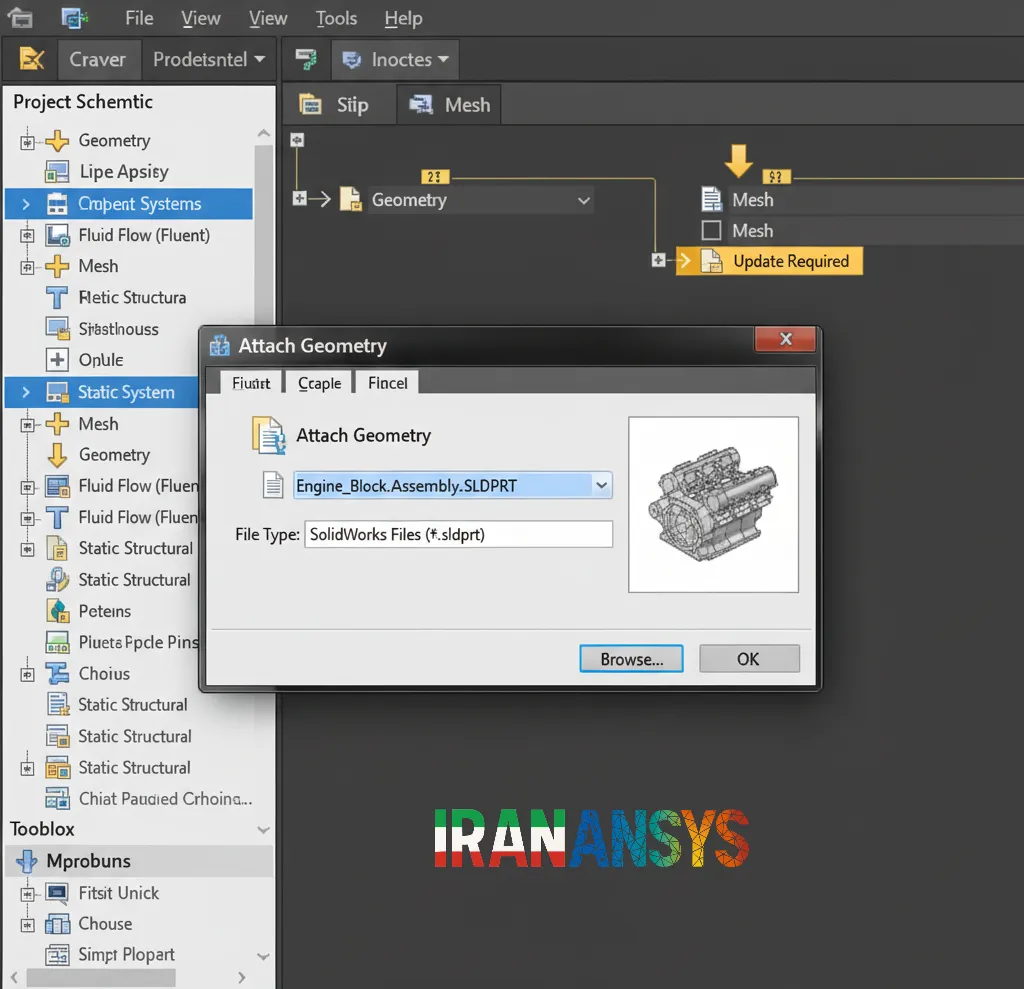
یک سیستم تحلیل، مانند Static Structural یا Fluid Flow (Fluent)، را از Toolbox به صفحه Project Schematic بکشید.
اتصال هندسه:
فایل هندسی که ذخیره کردهاید (.x_t, .stp, or .igs) را از پوشه خود پیدا کرده و آن را مستقیماً روی سلول A2: Geometry بکشید (drag and drop).
روش جایگزین: روی سلول Geometry راستکلیک کرده و گزینه Import Geometry > Browse... را انتخاب و فایل خود را پیداکنید.
بارگذاری در نرمافزار مدلسازی:
روی سلول Geometry دوبار کلیک کنید تا محیط مدلسازی (مانند SpaceClaim یا DesignModeler) باز شود. روش دیگر: با دوبار کلیک روی سلول Model، نرمافزار Ansys Mechanical باز میشود کهدر ابتدا هندسه را برای بررسی و آمادهسازی بارگذاری میکند.
تولید هندسه (در DesignModeler):
پس از باز شدن محیط DesignModeler، هندسه هنوز به طور کامل بارگذاری نشده است. برای نهایی کردن فرآیند ایمپورت، روی دکمه Generate در نوار ابزار بالا کلیک کنید. پس از چند لحظه، مدل شما در محیط گرافیکی نمایش داده خواهد شد.
حال که با روش پایه آشنا شدید، به سراغ روش پیشرفتهتر، یعنی استفاده از رابط دوطرفه برای تحلیلهای پارامتریک میرویم.
روش پیشرفته: استفاده از رابط دوطرفه برای تحلیلهای پارامتریک
رابط دوطرفه یا Associative Interface یک اتصال زنده و پویا بین نرمافزار CAD و Ansys برقرار میکند. این ویژگی برای تحلیلهای پارامتریک، مطالعات بهینهسازی طراحی و سناریوهای “what-if” ایدهآل است، زیرا هر تغییری که در ابعاد هندسی مدل در محیط CAD ایجاد شود، میتواند به صورت خودکار و با یک کلیک در Ansys بهروزرسانی شود، بدون آنکه نیاز به ایمپورت مجدد فایل باشد.
اتصال پارامتریک SolidWorks به Ansys
برای استفاده از این قابلیت، لازم است که افزونه (add-on) Ansys بر روی نرمافزار SolidWorks شما نصب شده باشد. پس از آن، میتوانید ابعاد مورد نظر خود را به عنوان پارامتربه Ansys معرفی کنید.
مراحل تعریف پارامتر در SolidWorks به شرح زیر است:
- در محیط SolidWorks، روی یک بعد (Dimension) که قصد پارامتریک کردن آن را دارید، راستکلیک کنید.
- در پنجره مشخصات بعد، یک پیشوند
DS_به نام آن اضافه کنید. برای مثال، بعدD1@Sketch1را بهDS_D1@Sketch1تغییر دهید. این پیشوند به Ansys اعلام میکند که این بعد یک پارامتر طراحی میباشد. - برای انتقال مدل به Ansys، از منوی
Tools > Ansys [Version] > Ansys Workbenchاستفاده کنید. این کار به طور خودکار یک پروژه جدیددر Ansys Workbench ایجاد کرده و هندسه را به صورت لینکشده به آن متصل میکند.
پس از انتقال، این پارامترها در محیط Ansys Mechanical در بخش Details هر قطعه و همچنین در صفحه Parameter Set در Workbench قابل مشاهده و تغییر هستند. با تغییر مقدار یک پارامتر در Ansys، نرمافزار به صورت خودکار SolidWorks را در پسزمینه اجرا کرده، مدل را با مقدار جدید بهروزرسانی میکند و هندسه جدید را مجدداً به Ansys وارد مینماید.
اتصال پارامتریک CATIA به Ansys
فرآیند مشابهی برای اتصال پارامتریک CATIA به Ansys وجود دارد. در اینجا نیز میتوانید پارامترهای ابعادی و همچنین سطوح نامگذاریشده (Named Selections) را به Ansys منتقلکنید.
مراحل کار در CATIA به صورت زیر است:
برای ایجاد Named Selections:
- در محیط CATIA، سطوح مورد نظر خود را انتخاب کنید.
- از ابزار
Publicationsاستفاده کرده و یک نام مشخص (مانندface) برای مجموعه سطوح انتخابشده تعریف کنید.
برای ایجاد پارامترها:
- به منوی
Tools > Formulasبروید. - بعد (Dimension) مورد نظر خود را در لیست پیدا کنید و به آن یک نام جدید و معنادار با پیشوند
DS_اختصاص دهید (مثلاًDS_thickness).
- به منوی
در Ansys Workbench:
- پس از ایمپورت کردن فایل
.CATPart، روی سلولGeometryکلیک کنید. - در پنجره
Properties، اطمینان حاصل کنید که گزینهParametersتیک خورده باشد. - در بخش فیلترها، نامی که برای
Publicationsتعریف کردهاید (مثلاًface) و پیشوند پارامترها (DS) را در فیلدهای مربوطه وارد کنید. این کار به Ansys دستور میدهد تا فقط این موارد مشخصشده را به عنوان Named Selection و پارامتر ایمپورت کند.
- پس از ایمپورت کردن فایل
با انجام این مراحل، Named Selections و پارامترهای تعریفشده به طور خودکار در محیط Ansys Mechanical شناسایی شده و در دسترس خواهند بود تا در تعریف شرایط مرزی و تحلیلهای پارامتریک از آنها استفاده کنید.
عیبیابی مشکلات رایج در هنگام ایمپورت
فرآیند انتقال هندسه همیشه بینقص و مستقیم نیست. گاهی به دلیل تفاوت در ساختار نرمافزارها، تنظیمات نادرست یا پیچیدگی مدل، با خطاها و نقصهایی مواجه میشویم. این بخش به بررسی رایجترین مشکلات و ارائه راهحلهای عملی بر اساس تجربیات کاربران و مستندات فنی میپردازد.
خطاهای رایج و راهحلهای سریع
در اینجا به چند مشکل متداول و راهحلهای سریع آنها اشاره میکنیم:
- مشکل: دریافت خطای
could not import the geometryیا عدم شناسایی فایلهای IGES/STEP/STL پس از ایمپورت.- راهحل: بر اساس تجربیات متعدد کاربران، اولین و بهترین راهحل، خروجی گرفتن از SolidWorks با فرمت Parasolid (
.x_t) است. این فرمت معمولاً مشکلات ناسازگاری را برطرف میکند.
- راهحل: بر اساس تجربیات متعدد کاربران، اولین و بهترین راهحل، خروجی گرفتن از SolidWorks با فرمت Parasolid (
- مشکل: هنگام خروجی گرفتن با فرمت STL از SolidWorks، فایل وارد شده به Ansys خالی است وهیچ هندسهای نمایش داده نمیشود.
- راهحل: اطمینان حاصل کنید که قبل از ذخیرهسازی با فرمتSTL، بدنه (Body) مورد نظر در محیط گرافیکیSolidWorksانتخاب شده باشد. در غیر این صورت، ممکن است یک فایل خالی خروجی گرفته شود.
مقابله با نقصهای هندسی (Gaps, Missing Faces)
حتی با استفاده از بهترین فرمتها مانند Parasolid، ممکن است به دلیل تفاوت در هسته مدلسازی (Modeling Kernel) نرمافزارها، نقصهای کوچکی در هندسه ایجاد شود. این مشکلات معمولاً به صورت فاصلههای بسیار ریز بین سطوح (Gaps)، سطوح گمشده (Missing Faces) یا لبههای اضافی (Extra Edges) ظاهر میشوند و میتوانند فرآیند مشبندی را مختل کنند.
خوشبختانه Ansys ابزارهای قدرتمندی مانند SpaceClaim و DesignModeler را برای تعمیر و پاکسازی اینگونه مشکلات ارائه میدهد. منوی Repair در نرمافزار SpaceClaim شامل ابزارهای تخصصی برای این کار است:
Stitch: این ابزار سطوحی را که در لبهها با یکدیگر تماس دارند به هم «میدوزد» تا یک بدنه یکپارچه (Solid) و بدون شکاف ایجاد کند.
Gaps: به طور خودکار فاصلههای بین لبههای سطوح را پیدا کرده و با ایجاد سطوح جدید، آنها را پر میکند تا هندسه یکپارجه شود.
Missing Faces: این ابزار با تحلیل لبههای مرزی یک حفره، فضاهای خالی و سطوح حذفشده در مدل را شناسایی کرده و آنها را بازسازی میکند.
تأکید میشود که پاکسازی هندسه و اطمینان از سلامت آن قبل از شروع مشبندی، یک گام ضروری و غیرقابل چشمپوشی در گردش کار حرفهای برای تضمین صحت و اعتبار نتایج شبیهسازی است.
جمعبندی و نتیجهگیری
در این مقاله، روشهای کلیدی و نکات عملی برای انتقال موفقیتآمیز هندسه از نرمافزارهای CATIA و SolidWorks به Ansys را بررسی کردیم. مهمترین نکات شامل استفاده از فرمت Parasolid (.x_t) برای دستیابی به حداکثر اطمینان و کمترین نقص هندسی، و بهرهگیری از رابط دوطرفه (Associative Interface) برای اجرای تحلیلهای پارامتریک و بهینهسازی طراحیاست. همچنین، ابزارهای تعمیر هندسه در Ansys راهحلهای قدرتمندی برای رفع نواقص احتمالی ارائه میدهند.
به عنوان توصیه نهایی، به خاطر داشته باشید که صرف زمان کافی برای اطمینان از سلامت و تمیزی هندسه در ابتدای فرآیند، باعث صرفهجوییبسیار زیادی در زمان و جلوگیری از بروز خطاهای پیچیده در مراحل مشبندی و تحلیل خواهد شد. به یاد داشته باشید که تسلط بر یک فرآیند استاندارد و دقیق برای ایمپورت از سالیدورک به انسیس، نه یک مهارت جانبی، بلکه سنگ بنای یک شبیهسازی موفق و قابل اعتماد میباشد.